Anwendungen

3D-Konfiguratoren

Ihre Kunden öffnen einen Link, ändern Maße und Optionen und sehen das Ergebnis in 3D – am Rechner, Tablet oder Handy, ohne Installation und ohne Konto. Die Anfrage, die bei Ihnen ankommt, enthält die genaue Konfiguration.

app.confbuild.com/p/… Ohne Installation, ohne Login app.confbuild.com/p/terrassendach Breite 4,0 m 5,0 m Seitenwand links RICHTPREIS 6.980 € 8.140 € 8.960 € Angebot anfragen 6.980 € 8.140 € 8.960 € Desktop · Tablet · Handy Anfragen-Eingang Terrassendach 5,0 × 3,0 m Seitenwand links Richtpreis 8.960 € + Name, E-Mail, Kommentar
Ein konkretes Beispiel

Terrassendach-Konfigurator für Händler

Ein öffentliches Beispiel für Händler von Alu-Terrassendächern. Dasselbe Projekt dient als Konfigurator auf der Website und als Arbeitsgrundlage im Verkaufsgespräch.

1. Was der Endkunde wählt

Der Kunde stellt sein Dach Schritt für Schritt zusammen:

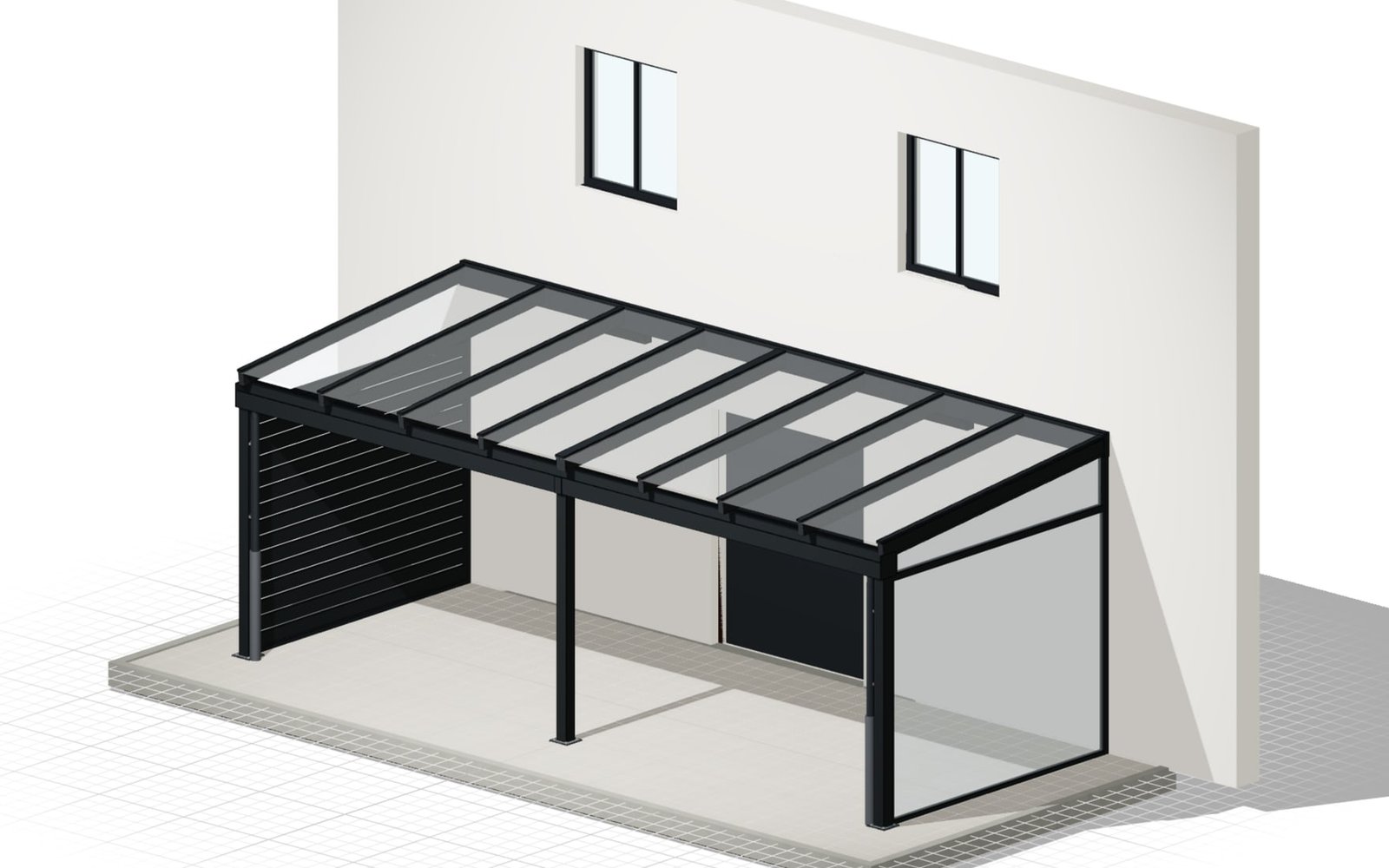
  • Maße und Wandanschluss
  • Verglasung oder Stegplatten
  • Seitenwände und Sichtschutzlamellen
  • Heizstrahler, Beleuchtung, Rinne und Fallrohr

Pfosten und Sparren werden automatisch verteilt. Der Kunde platziert nie ein Teil.

2. Prüfungen vor dem Angebot

Ein Aufmaß- und Genehmigungscheck markiert Maße und Lasten, die vor dem Angebot geklärt werden müssen.

Fragen, die sonst erst beim Vor-Ort-Termin auftauchen, sind schon im Konfigurator sichtbar.

3. Von der Konfiguration zur Anfrage

Mit „Angebot anfragen“ schickt der Besucher Name, E-Mail und Kommentar zusammen mit der Konfiguration. Die Anfrage landet in Ihrem Anfragen-Eingang und per E-Mail bei Ihnen.

Ist der Warenkorb eingeschaltet, gehen mehrere Konfigurationen mit Mengen als eine Angebots- oder Bestellanfrage raus.

4. Was Sie einmal einrichten

Im Veröffentlichen-Dialog legen Sie fest, was Besucher sehen und tun dürfen:

  • Sichtbare Parameter mit Beschriftung und Wertebereich
  • Richtpreis aus einer Preiszelle im Sheet
  • Bedienfeld-Layout, Designvorlage und Logo
  • Sprachen über die Projektübersetzungen

Dahinter steht dasselbe Modell, mit dem auch die Konstruktion arbeitet.

Terrassendach konfigurieren

Ändern Sie Maße, Eindeckung und Seitenwände und sehen Sie, wie Richtpreis und Prüfungen reagieren.

Konfiguriertes Alu-Terrassendach mit Verglasung, Seitenwand und Sichtschutzlamellen im confBuild-Konfigurator
3D-Konfiguratoren

Ein Konfigurator, der das Produktmodell ist

Viele Webkonfiguratoren sind eine eigene Welt: Bilder oder 3D-Dateien, die für jede Option vorbereitet werden, dazu eine parallel gepflegte Preisliste. In confBuild ist der Konfigurator das parametrische Modell selbst. Dieselben Zeilen, die Pfosten und Sparren berechnen, steuern die 3D-Ansicht, die Stückliste und den Richtpreis. Ändert die Konstruktion ein Profil, ändert sich der Konfigurator mit.

Ohne Installation, ohne Login Besucher öffnen einen Link oder die Einbettung auf Ihrer Website. Das läuft in aktuellen Browsern am Rechner, Tablet und Handy.
Regeln statt Optionsbilder Abhängigkeiten, Grenzen und Prüfungen sind Formeln. Auch Kombinationen, die niemand vorbereitet hat, ergeben ein gültiges Modell.
Anfragen mit der genauen Konfiguration Jede Anfrage enthält den konfigurierten Stand, nicht nur eine Beschreibung. Ihr Team arbeitet direkt damit weiter.
Vom Modell zum veröffentlichten Konfigurator

Veröffentlichen ist ein Dialog im Editor, kein Webentwicklungsprojekt.

  1. 01
    Modell vorbereiten

    Eingaben mit Beschriftung, Einheit und Grenzen festlegen und so gruppieren, dass sich Kunden zurechtfinden.

  2. 02
    Bedienfeld gestalten

    Seitenleiste oder schwebendes Bedienfeld, Designvorlage, Ihre Farben und Ihr Logo sowie die Startansicht wählen.

  3. 03
    Besucheraktionen wählen

    Konfiguration speichern, Angebot anfragen, Warenkorb mit Mengen, Richtpreise an oder aus.

  4. 04
    Veröffentlichen und einbetten

    Den öffentlichen Link teilen oder per iframe einbetten. Anfragen kommen im Eingang und per E-Mail an.

3D-Konfiguratoren

Was ein confBuild-Konfigurator kann

Die Funktionen, nach denen Händler und Hersteller am häufigsten fragen.

01

Veröffentlichen und einbetten

Jeder Konfigurator bekommt einen öffentlichen Link. Betten Sie ihn per iframe in Website, Shop oder Kundenportal ein; URL-Parameter steuern Werkzeugleiste und Startansicht.

  • Öffentlicher Link
  • Einbettung per iframe
  • Steuerung über URL-Parameter
02

Preise und Anfragen

Zeigen Sie einen Richtpreis, der im Sheet berechnet wird. Besucher fragen direkt ein Angebot an oder sammeln mehrere Konfigurationen mit Mengen im Warenkorb.

  • Richtpreis je Konfiguration
  • Angebots- oder Bestellanfrage
  • Anfragen-Eingang und Lead-Mail
03

Ein Bedienfeld für Endkunden

Schieberegler, Auswahllisten und Schalter in einer Seitenleiste oder einem Bedienfeld, mit Designvorlagen und einer Schubladen-Ansicht auf dem Handy.

  • Designvorlagen
  • Mobile Schubladen-Ansicht
  • Gruppierte Eingaben
04

Dasselbe Modell für die Konstruktion

Hinter dem Konfigurator steht das vollständige parametrische Modell: Stückliste, Zeichnungen, STEP-Export und Montageplan gibt es für jede Konfiguration.

  • Stückliste je Konfiguration
  • STEP und Zeichnungen
  • Subkonfiguratoren für Module
Ergebnisse

Was Sie von einem veröffentlichten Konfigurator haben

Weniger Rückfragen per E-Mail, weil die Anfrage schon enthält, was sonst am Telefon erfragt wurde.

Öffentlicher Konfigurator Link und Einbettung, bereit für Website, Shop oder Messe-Tablet.
Qualifizierte Anfragen Konfiguration, Richtpreis, Kontaktdaten und Kommentar in einer Anfrage.
Ein Modell Dasselbe parametrische Modell für Website, Verkaufsgespräch und Konstruktion.
Daten je Konfiguration Stückliste, Zeichnungen und Exporte für genau die angefragte Variante.
Typische Einsätze

Produkte, die gut passen

  • Bauprodukte wie Terrassendächer, Carports, Vordächer und Hallen
  • Möbel, Innenausbau und Küchen nach Maß
  • Maschinenkomponenten und Baukastensysteme mit vielen Varianten

Veröffentlichen Sie Ihren ersten Konfigurator

Beginnen Sie mit einem Produkt, das Sie oft anbieten, und machen Sie aus seinen Regeln einen Konfigurator, den Ihre Kunden selbst bedienen.