KI-Assistent im Editor
Reale Browser-Aufnahme des Add-Object- und AI-Agent-Workflows
Überblick
Dieses Tutorial zeigt den produktiven KI-Assistent-Workflow direkt im confBuild-Editor. Die Screenshots wurden am 6. März 2026 aus der echten Anwendung in einem sichtbaren Browser aufgenommen und zeigen denselben Editor, mit dem auch reale Projekte bearbeitet werden.
Projekt
Editierbares Carport-Projekt im confBuild-Editor
Workflow
Add öffnen, AI Agent wählen, Prompt formulieren, Kontext anhängen
Ziel
Neue Objekte oder Änderungen in natürlicher Sprache anstoßen
Schritt 1: Add-Object-Panel öffnen
Der schnellste Einstieg in den KI-Assistenten ist der Add-Button unten rechts im Editor. Von dort aus öffnen Sie dieselbe Seitenleiste, die auch Primitive, Bibliothekseinträge und eigene Projekte enthält.

Der Screenshot markiert den Einstiegspunkt für den Add-Object-Workflow. Solange Sie sich im editierbaren Projekt befinden, bleibt dieser Button direkt in der 3D-Ansicht erreichbar.
Schritt 2: In die AI-Agent-Ansicht wechseln
Nach dem Öffnen der Seitenleiste wechseln Sie über den AI Agent-Tab in den Prompt-basierten Arbeitsbereich. So bleiben Bibliothek und KI-Assistent im selben Panel organisiert.
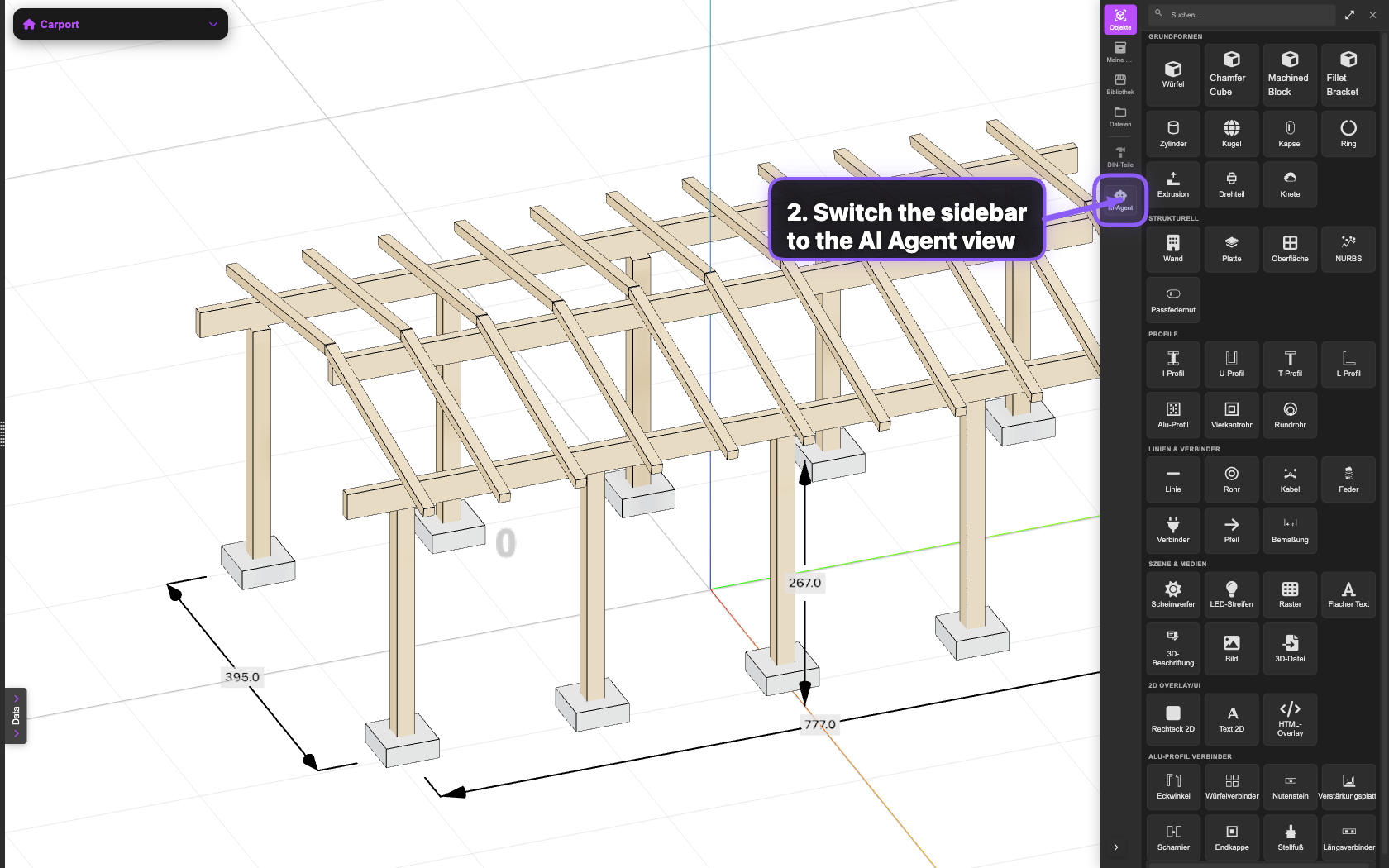
Die rechte Seitenleiste bleibt angedockt und kann während der Modellbearbeitung offen bleiben. Damit wechseln Sie schnell zwischen klassischen Einfüge-Workflows und KI-gestützter Modellierung.
Schritt 3: Prompt schreiben und Kontext anhaengen
Im AI-Agent-Bereich formulieren Sie die gewünschte Änderung in Alltagssprache. Vor dem Absenden können Sie zusätzlich Screenshots, Formeln, Werte, Bilder oder PDF-Dateien als Kontext anhängen.
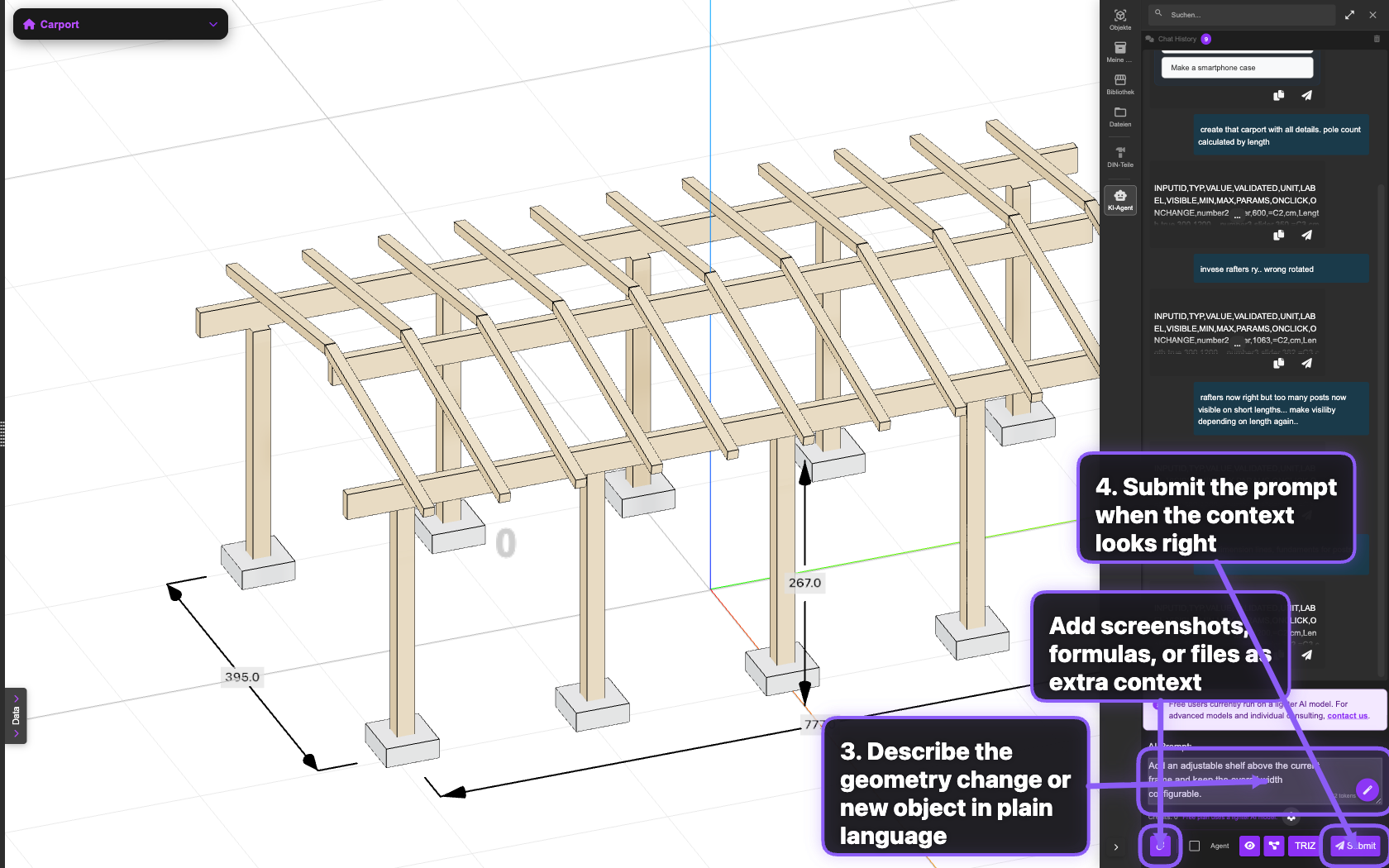
In dieser Aufnahme ist der Prompt bereits vorbereitet. Der Anhang-Button erweitert den Kontext, und der Submit-Button startet danach die eigentliche KI-Anfrage für das aktuelle Projekt.
Nützlicher Zusatzkontext für bessere Antworten
- 3D-View-Screenshot für Form, Lage und aktuelle Ansicht
- Markierte Formeln oder Werte, wenn sich die KI an Tabellenlogik orientieren soll
- Bild- oder PDF-Referenzen für reale Vorlagen, Zeichnungen oder Kundenbriefings