Floor Plan Editor
Reale Playwright-Aufnahme des Floor-Plan-Workflows
Überblick
Dieses Tutorial führt durch den Floor Plan Editor in confBuild. Die Screenshots wurden am 16. März 2026 in einer echten, mit Playwright gesteuerten Browser-Sitzung aus dem Localhost-Editor aufgenommen und zeigen den aktuellen Ablauf: Scene-Tools-Menü öffnen, Floor Planner starten, ein Start-Template auswählen und danach Ebenen und Zeichenwerkzeuge vorbereiten, bevor etwas ins Sheet übernommen wird.
Projekt
Leichtgewichtiges Architektur-Projekt im normalen 3D-Editor
Workflow
Scene-Tools-Menü öffnen, Floor Planner starten, ein Template wählen, Ebenen prüfen und passende Zeichenwerkzeuge aktivieren
Ziel
Wände, Räume, Öffnungen, Maße und Beschriftungen in einer eigenen 2D-Planungsansicht vorbereiten
Schritt 1: Floor Planner im Scene-Tools-Menü öffnen
Der aktuelle Einstieg für diesen Workflow liegt im Gear-Menü der Szenensteuerung oben rechts. Von dort öffnet sich Floor Planner direkt aus derselben 3D-Bearbeitungssitzung, ohne zuerst in den linken Workspace-Bereich zu wechseln.
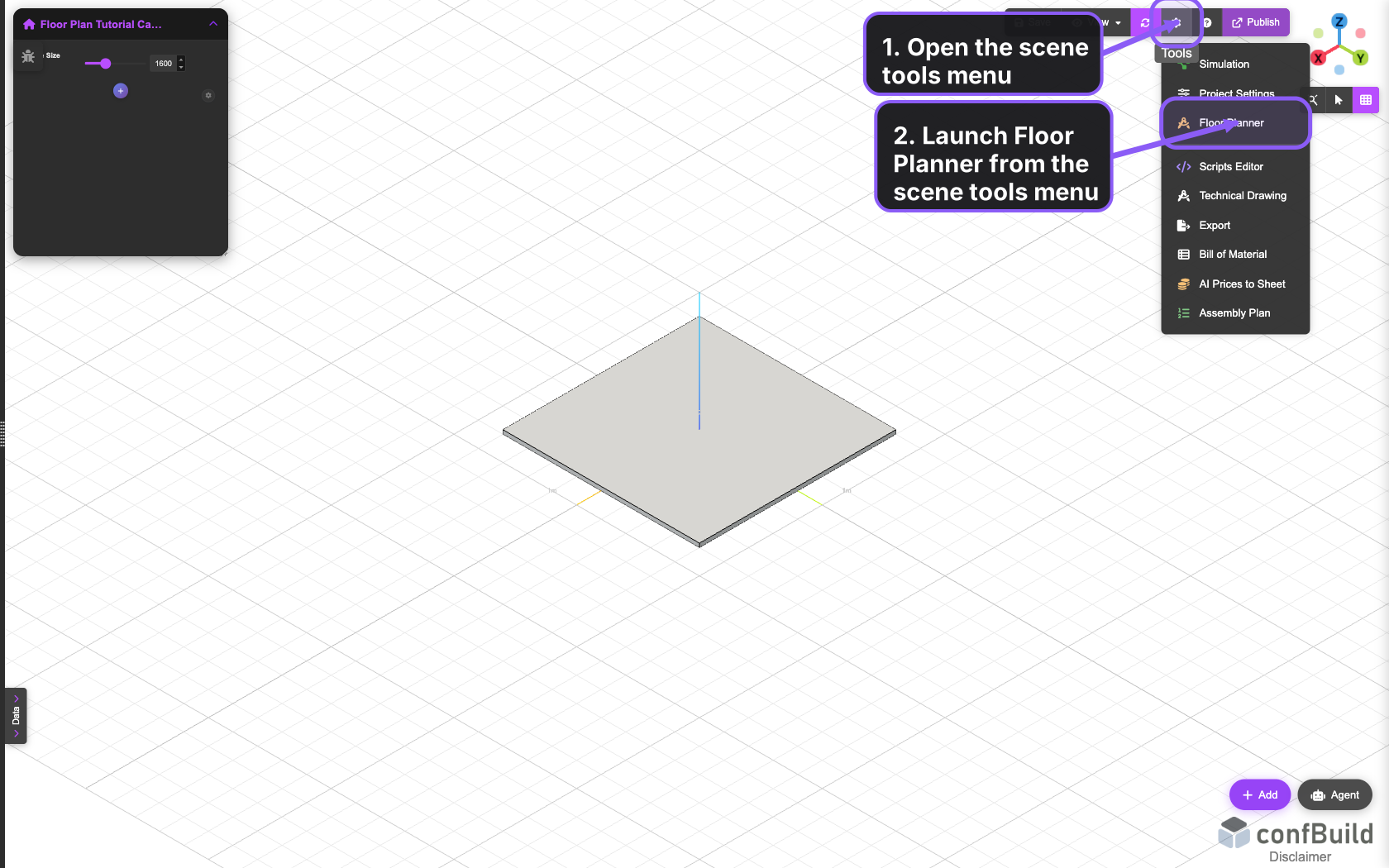
Das Gear-Menü hält Floor Planner bei den übrigen Szene-Aktionen. Dadurch bleibt die Planung Teil derselben Bearbeitungssitzung.
Schritt 2: Grundriss benennen und Start-Template wählen
Der Editor startet zunächst im Reiter Templates. Hier benennen Sie das Grundriss-Projekt, filtern die Kategorie und wählen ein integriertes Apartment-, Haus-, Büro- oder Commercial-Layout, statt jede Wand von null zu zeichnen.
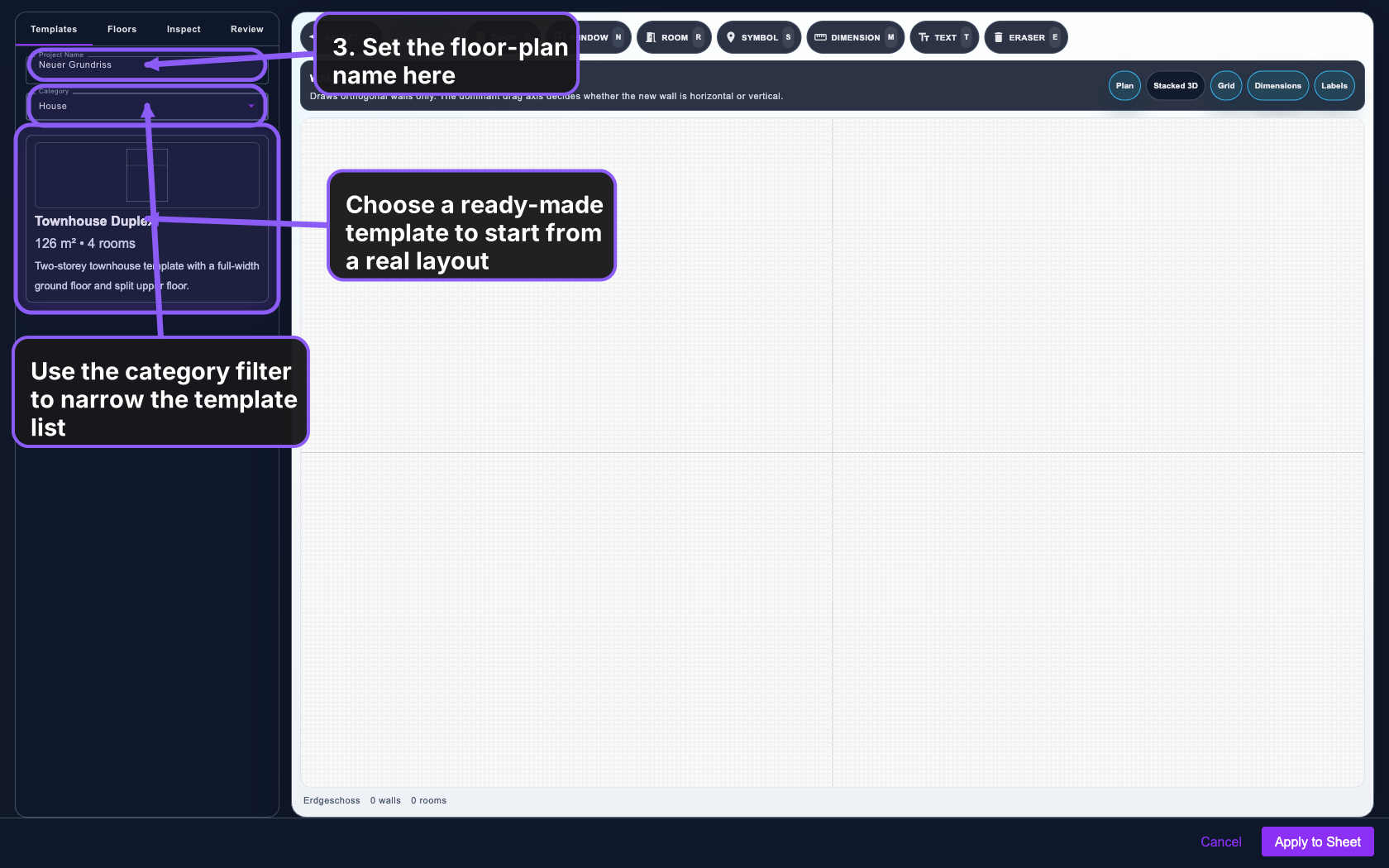
In dieser Aufnahme ist der Kategorienfilter auf House gesetzt und das Template Townhouse Duplex als Ausgangspunkt ausgewählt.
Sinnvolle Vorbereitung vor dem Bearbeiten
- Geben Sie dem Grundriss einen klaren Namen, damit spätere Sheet-Exporte lesbar bleiben.
- Nutzen Sie ein Start-Template, wenn Sie schnell eine belastbare Grundstruktur brauchen.
- Nutzen Sie
Apply to Sheeterst dann, wenn Wand- und Raumlayout stimmig sind.
Schritt 3: Floors-Reiter, Werkzeugleisten und Ansichtsschalter nutzen
Nach der Template-Auswahl wechseln Sie in den Reiter Floors. Die Seitenleiste konzentriert sich dann auf Ebenenverwaltung, Defaults und Snapping, während die obere Werkzeugleiste direkten Zugriff auf Wände, Türen, Räume, Symbole, Maße, Text und Bereinigung bietet.
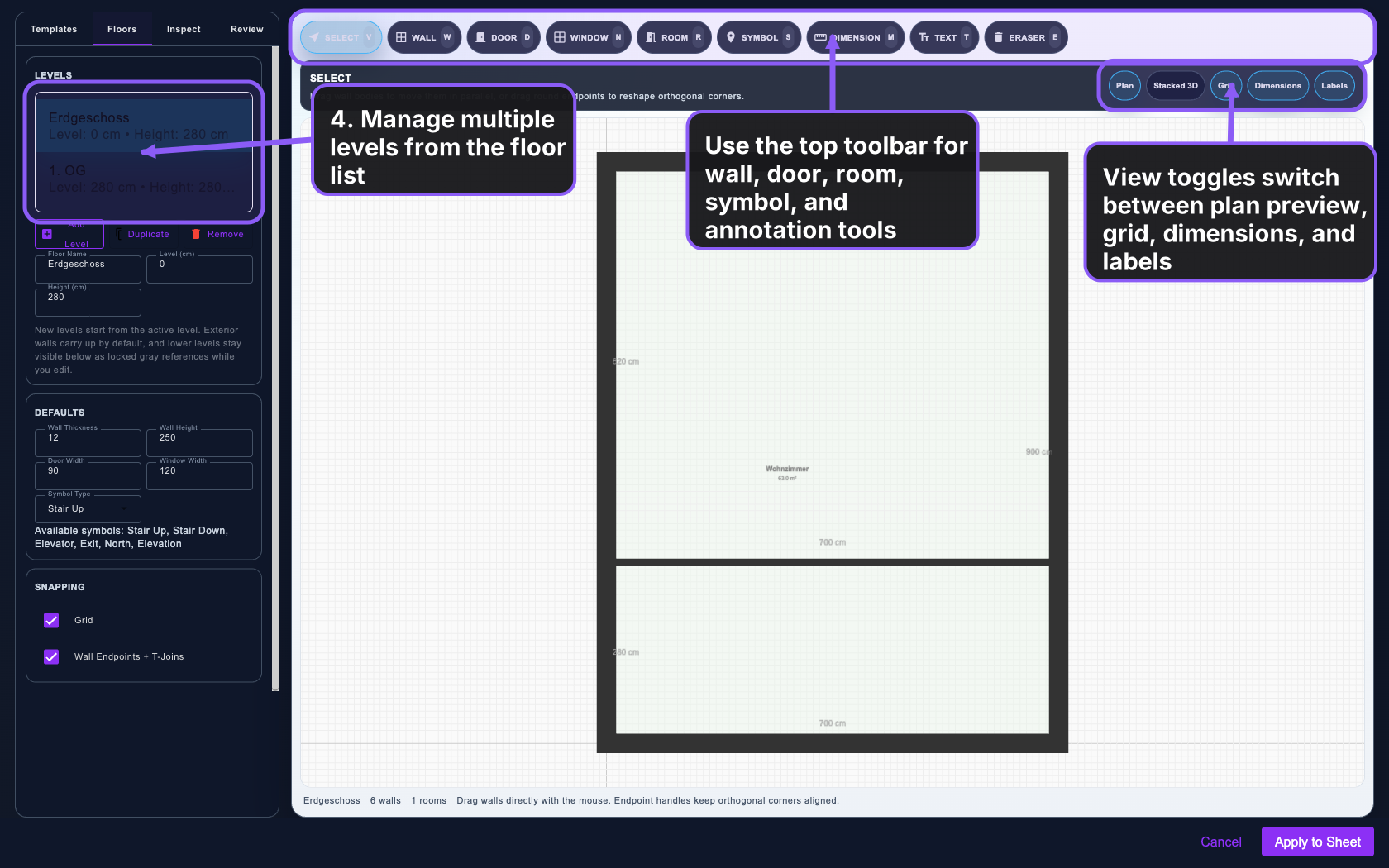
Die Ansichtsschalter helfen beim Umschalten zwischen Planvorschau, Raster, Maßen und Labels. Wenn der Grundriss stimmt, übernehmen Sie das verwaltete Ergebnis über Apply to Sheet zurück ins aktive Projekt.
Wofür die wichtigsten Steuerelemente gedacht sind
Levelshelfen, mehrgeschossige Pläne in einem Grundriss-Projekt zu verwalten.Wall,Door,WindowundRoomdefinieren die eigentliche Layout-Geometrie.Symbol,DimensionundTextsorgen für verständliche 2D-Kommunikation.Grid,DimensionsundLabelshalten den Plan beim Bearbeiten lesbar.
Nächste Schritte nach dem Grundriss
Sobald das Layout stabil ist, übernehmen Sie es ins Sheet und wechseln anschließend in den passenden Folge-Workflow. Ein fertiger Grundriss eignet sich sowohl für Dokumentation als auch für die 3D-Präsentation.
Passende Anschluss-Tutorials
- Technische Zeichnung mit Standardansichten für ein sauberes orthografisches Blatt.
- Scene Settings Panel für eine präsentationsreife Viewport-Darstellung.
- 3D-Modelle exportieren für STEP-, IFC-, STL-, glTF- oder 3MF-Übergaben.