DIN-Normteile einsetzen
Reale Browser-Aufnahme des DIN-Parts-Workflows
Überblick
Dieses Tutorial zeigt den DIN Parts-Workflow im confBuild-Editor. Die Screenshots wurden am 6. März 2026 in der echten Anwendung aufgenommen und zeigen, wie die Add-Object-Seitenleiste von allgemeinen Formen auf konfigurierbare Norm-Hardware umgeschaltet wird.
Projekt
Editierbares Carport-Projekt als live nutzbares Einfügeziel
Workflow
Add Object öffnen, zu DIN Parts wechseln, Familie wählen und Parameter setzen
Ziel
Standardisierte Hardware mit passender Familie und korrekten Abmessungen einfügen
Schritt 1: Add-Object-Seitenleiste auf DIN Parts umschalten
Der DIN-Workflow beginnt in derselben Add-Object-Seitenleiste, die auch für Primitive oder KI-gestütztes Einfügen genutzt wird. Wechseln Sie dort zu DIN Parts, um den Katalog für Norm-Hardware zu öffnen.
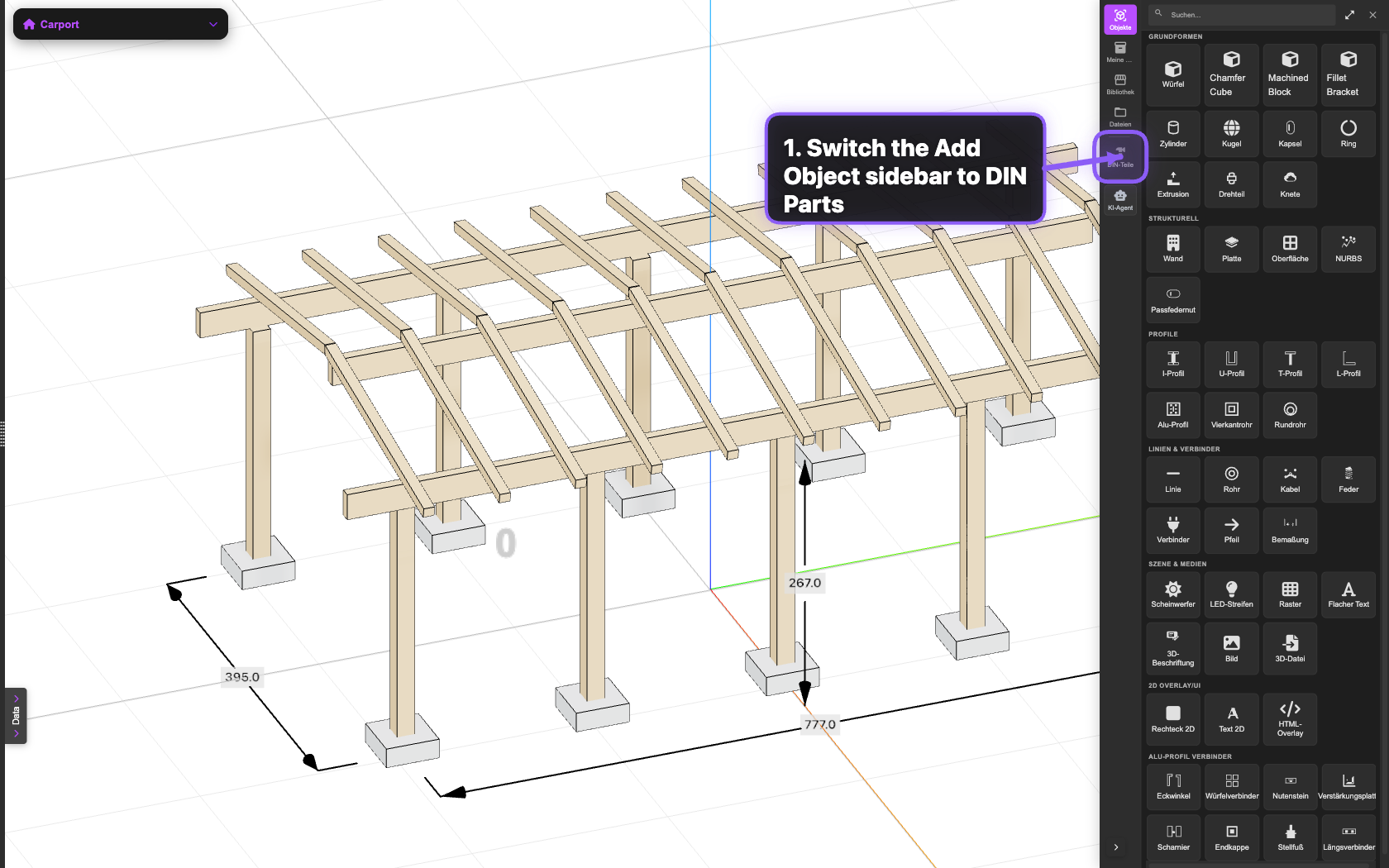
Der DIN-Parts-Eintrag liegt direkt neben den anderen Einfügemodi, sodass Normteile ohne Medienbruch im selben Editor-Workflow erreichbar bleiben.
Schritt 2: Hardware-Kategorie und Teilefamilie wählen
Nach dem Umschalten wählen Sie zuerst die allgemeine Hardware-Kategorie und danach die genaue DIN-Familie im Typenraster. Damit wird der Katalog eingegrenzt, bevor die eigentlichen Maßparameter festgelegt werden.
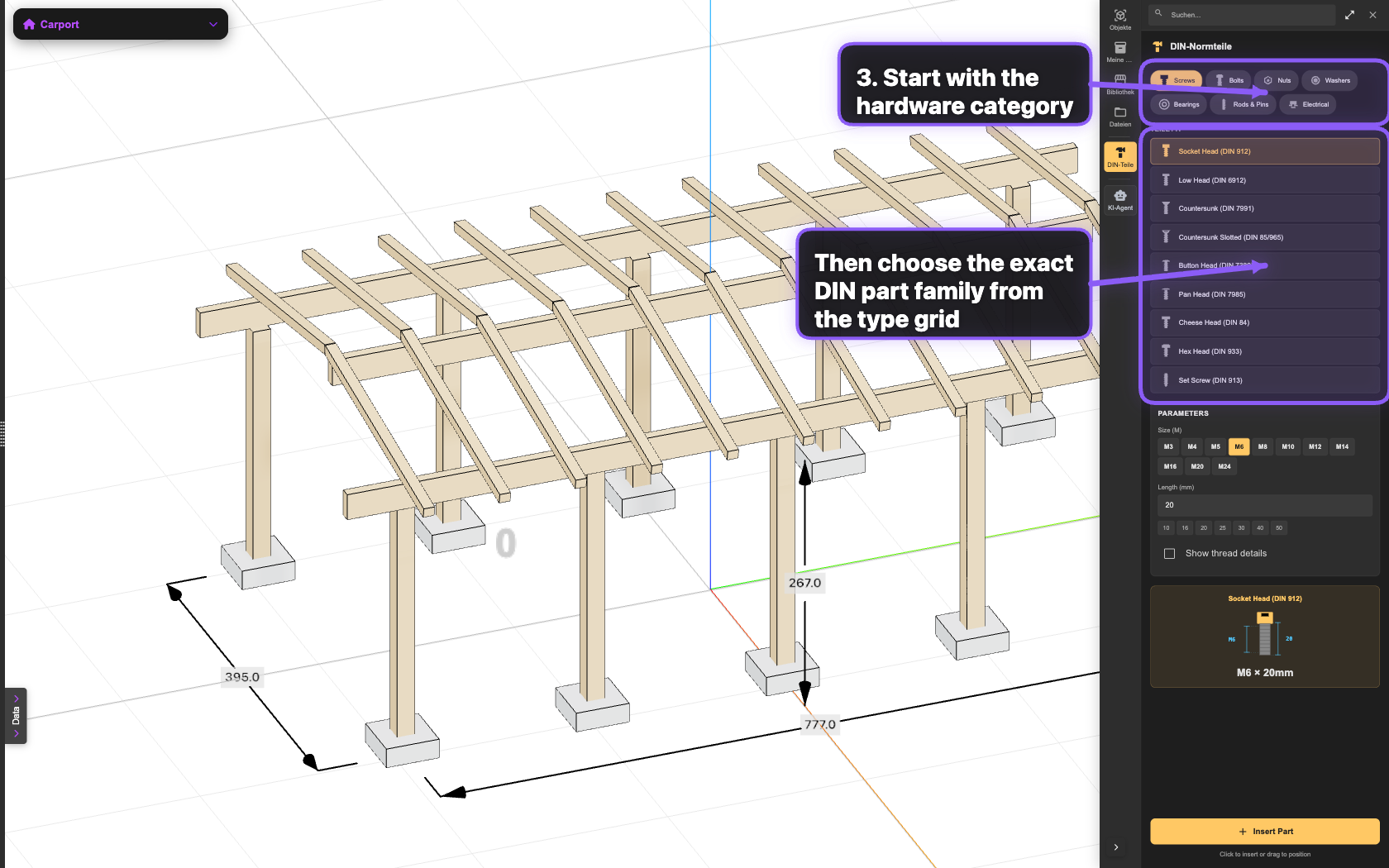
Die Aufnahme zeigt oben die Kategorie-Chips und darunter das Typenraster. Zusammen legen sie fest, welche Normteil-Variante als Nächstes konfiguriert wird.
Schritt 3: DIN-Parameter vor dem Einfügen einstellen
Sobald die Familie feststeht, passen Sie Größe, Länge und weitere DIN-spezifische Parameter an. Der Vorschaubereich wird anschließend zur Einfügequelle und erleichtert die letzte Kontrolle vor dem Platzieren im Modell.
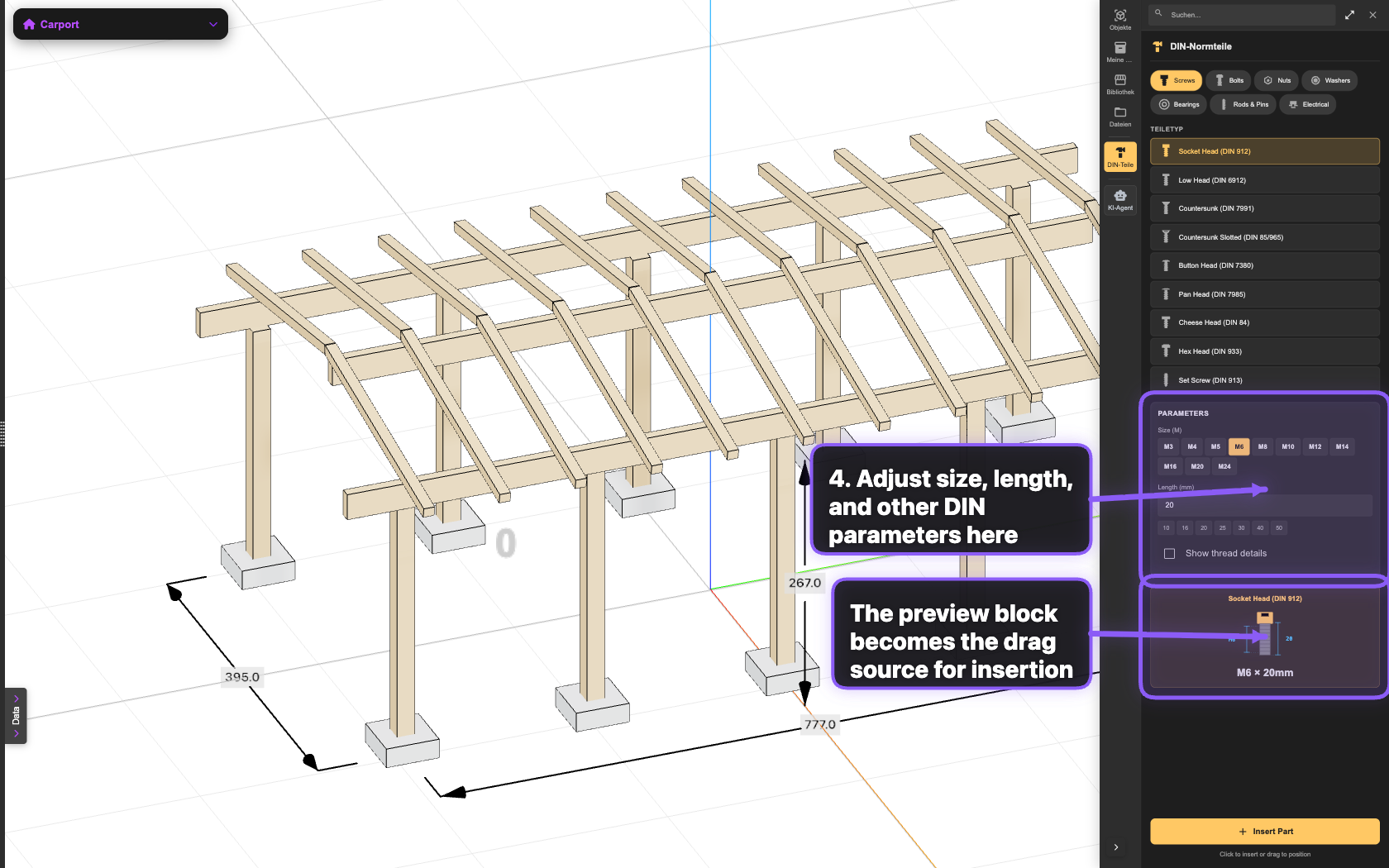
Der Parameterblock steuert das gewählte Normteil, während die Vorschau die letzte Sichtprüfung vor Drag oder Einfügen in die Szene ermöglicht.
Vor dem Einfügen prüfen
- Die richtige DIN-Familie ist für die Verbindung oder Befestigung gewählt.
- Durchmesser, Länge und weitere Maße passen zur Zielbaugruppe.
- Die Vorschau entspricht der erwarteten Orientierung und dem gewünschten Teiltyp.