3D-Modelle exportieren
Reale Browser-Aufnahme des Modell-Export-Workflows
Überblick
Dieses Tutorial zeigt den Export-Dialog im laufenden confBuild-Editor. Die Screenshots wurden am 6. März 2026 aus der echten Anwendung aufgenommen und zeigen denselben Workflow, der auch für STEP-, IFC-, STL-, glTF- oder 3MF-Exporte verwendet wird.
Projekt
Editierbares Carport-Projekt mit sichtbarer 3D-Szene
Workflow
Tools öffnen, Export starten, Dateityp und STEP-Modus wählen
Ziel
3D-Modell für CAD, Fertigung oder Datenaustausch ausgeben
Schritt 1: Export-Dialog aus dem Tools-Menü öffnen
Der Export startet direkt über das Tools-Menü oben rechts im Editor. Damit wechseln Sie ohne Umweg aus der Modellansicht in den Format-Dialog.
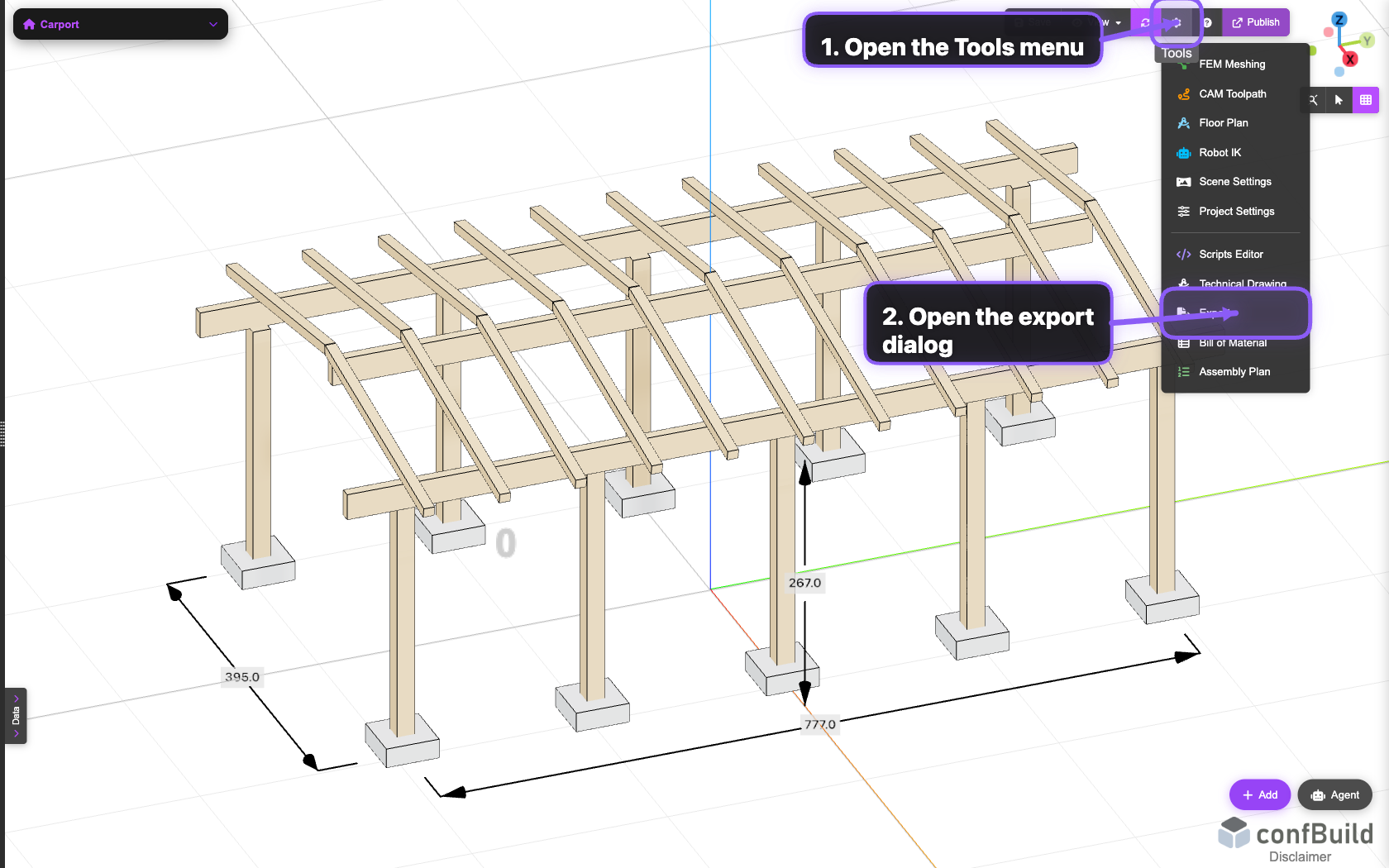
Der Export-Eintrag liegt neben Technical Drawing, Bill of Material und weiteren Editor-Werkzeugen. Dadurch bleibt der gesamte Ausgabe-Workflow direkt am Projekt gebündelt.
Schritt 2: Dateityp auswählen
Im Export-Dialog wählen Sie zuerst das gewünschte Zielformat. Sobald STEP aktiv ist, blendet confBuild automatisch die zusätzliche STEP-Modus-Auswahl ein.
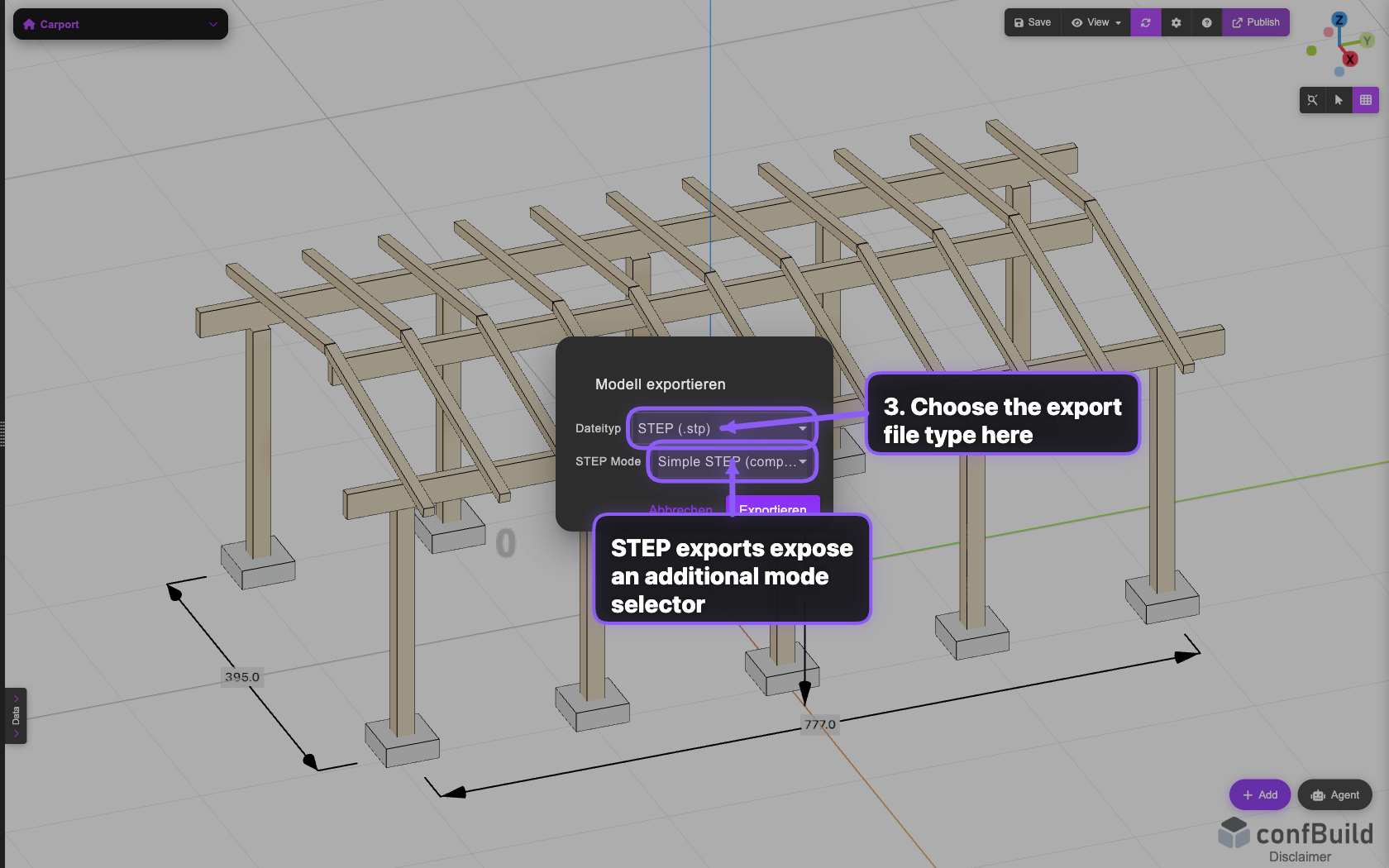
Der Dialog konzentriert sich auf die beiden wichtigsten Entscheidungen: Zielformat und gegebenenfalls export-spezifische Zusatzoptionen wie den STEP-Modus.
Schritt 3: Komplexen STEP-Modus für mehr Metadaten verwenden
Für STEP-Exporte stehen ein einfacher Kompatibilitätsmodus und ein komplexer Modus mit reicheren CAD-Metadaten bereit. Für strukturreichere Übergaben ist der komplexe Modus meist die bessere Wahl.
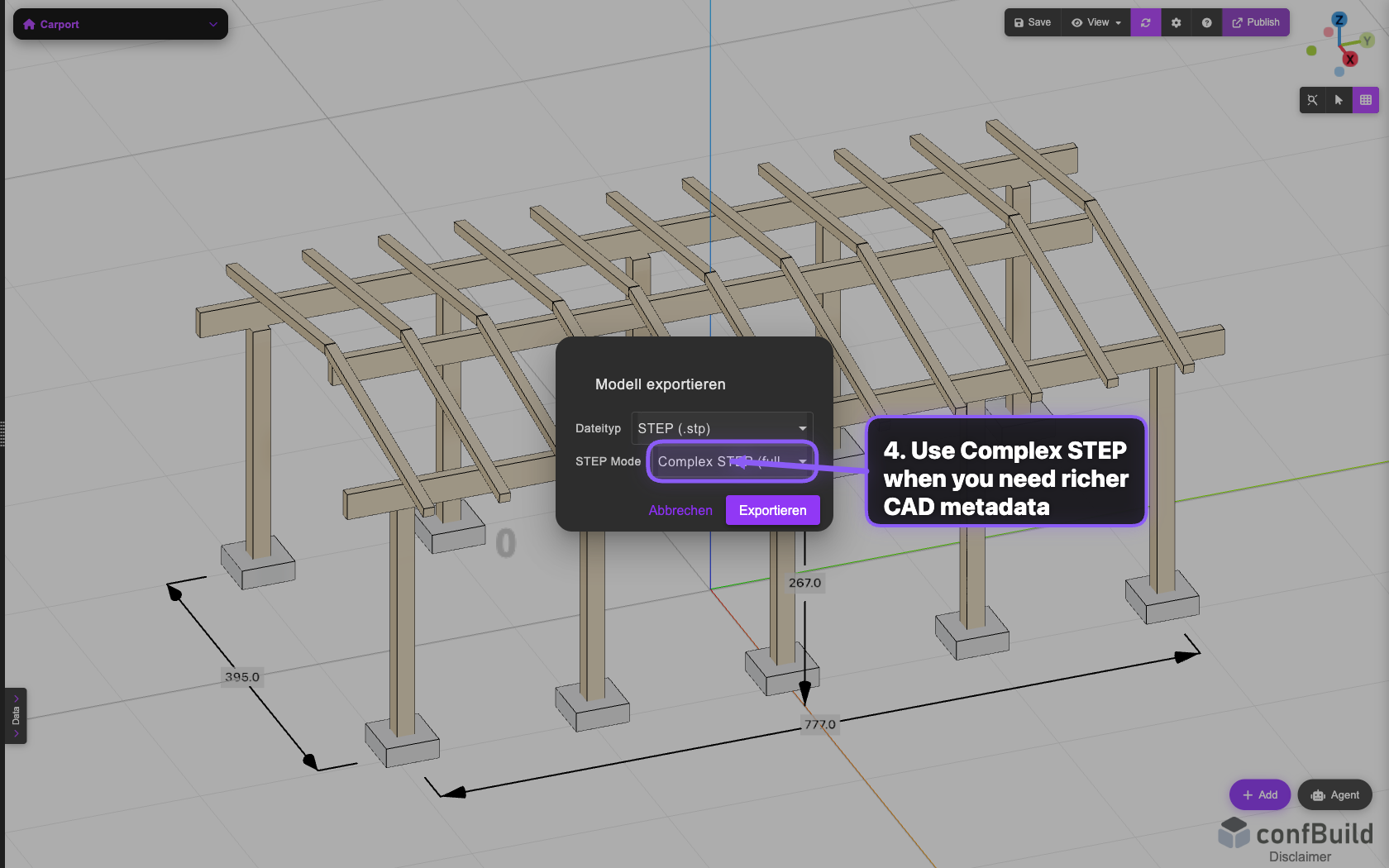
In dieser Aufnahme ist der komplexe STEP-Modus bereits gewählt. Danach starten Sie den eigentlichen Export direkt im selben Dialog.