Projekt Settings
Reale Browser-Aufnahme des Project-Settings-Dialogs
Überblick
Dieses Tutorial zeigt den aktuellen Project Settings-Dialog im Editor. Die Screenshots wurden am 6. März 2026 direkt aus der echten Anwendung aufgenommen und zeigen die wichtigsten allgemeinen und interaktiven Projekteinstellungen.
Projekt
Editierbares Carport-Projekt im confBuild-Editor
Workflow
Tools öffnen, Project Settings wählen, Basis- und Kameraoptionen prüfen
Nutzen
Name, Einheit, Typ und Interaktionsverhalten des Projekts zentral steuern
Schritt 1: Project Settings über Tools öffnen
Der Dialog ist direkt über das Tools-Menü erreichbar. Damit gelangen Sie ohne Umweg in die projektspezifischen Grundeinstellungen des aktuellen Editors.
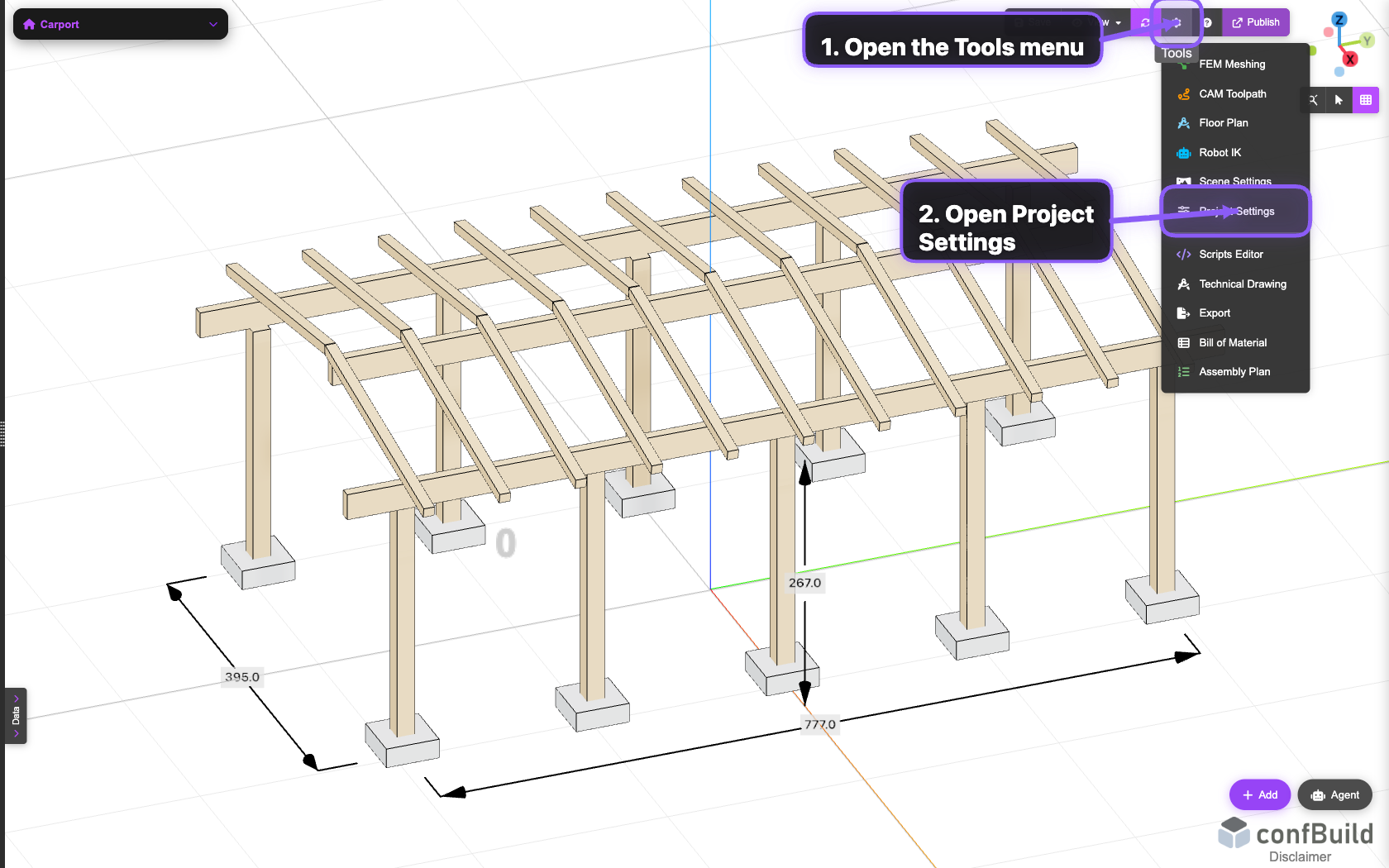
Der Project-Settings-Eintrag liegt im selben Werkzeugsatz wie Scripts, Technical Drawing und weitere Editor-Funktionen.
Schritt 2: Allgemeine Projektangaben anpassen
Im linken Teil des Dialogs verwalten Sie Name, Einheit und Projekttyp. Diese Werte beeinflussen die Projektorganisation und nachgelagerte Workflows wie Dokumentation oder Datenaustausch.
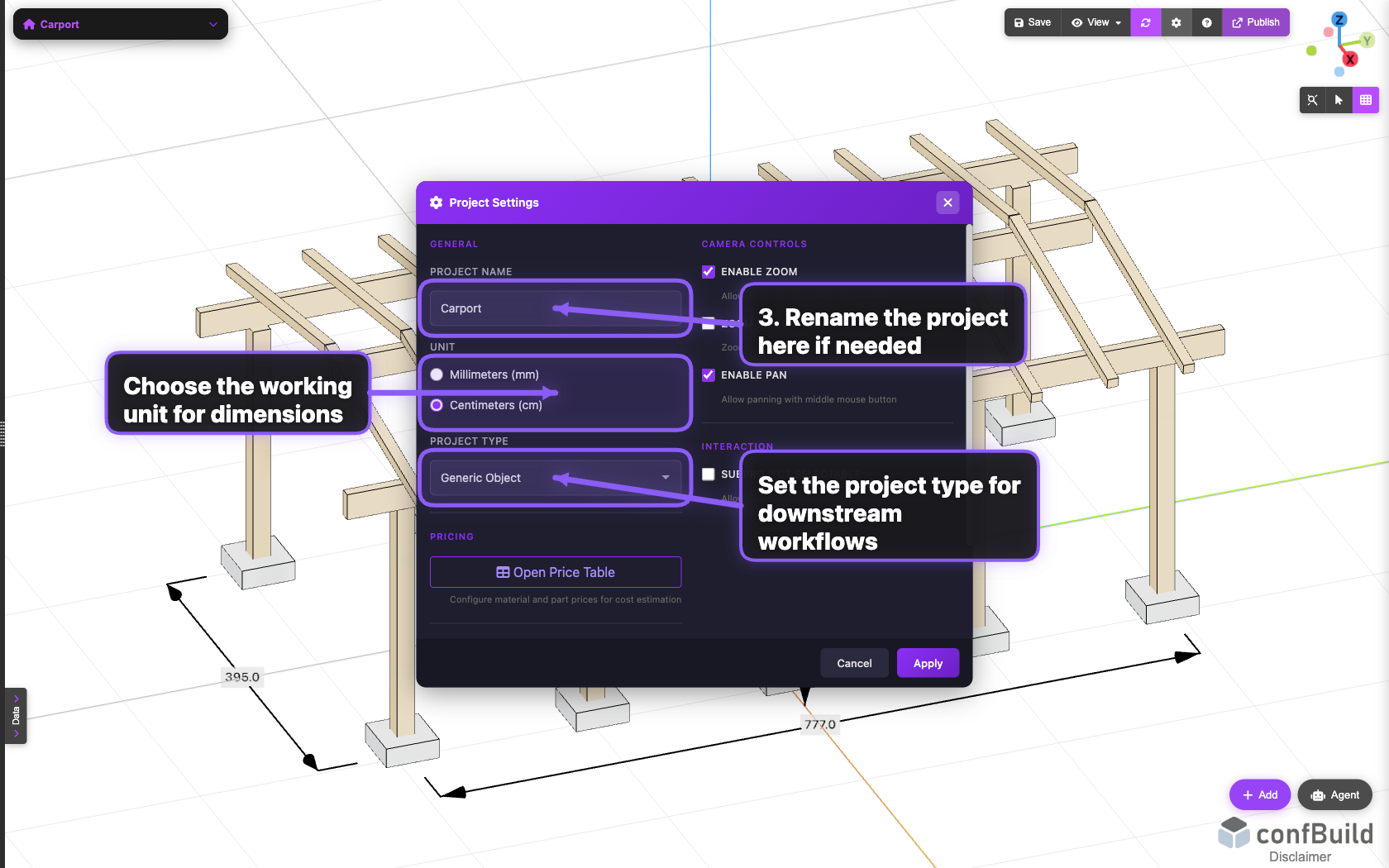
Die Aufnahme markiert die drei zentralen Felder für die allgemeine Projektdefinition. Darunter bleibt die Bounding-Box-Information als schnelle technische Referenz sichtbar.
Schritt 3: Kamera- und Interaktionsverhalten prüfen
Im rechten Teil konfigurieren Sie Zoom, Pointer-Verhalten, Panning und die Selektierbarkeit von Unterprojekten. Damit bestimmen Sie, wie sich der Editor später im Betrieb anfühlt.
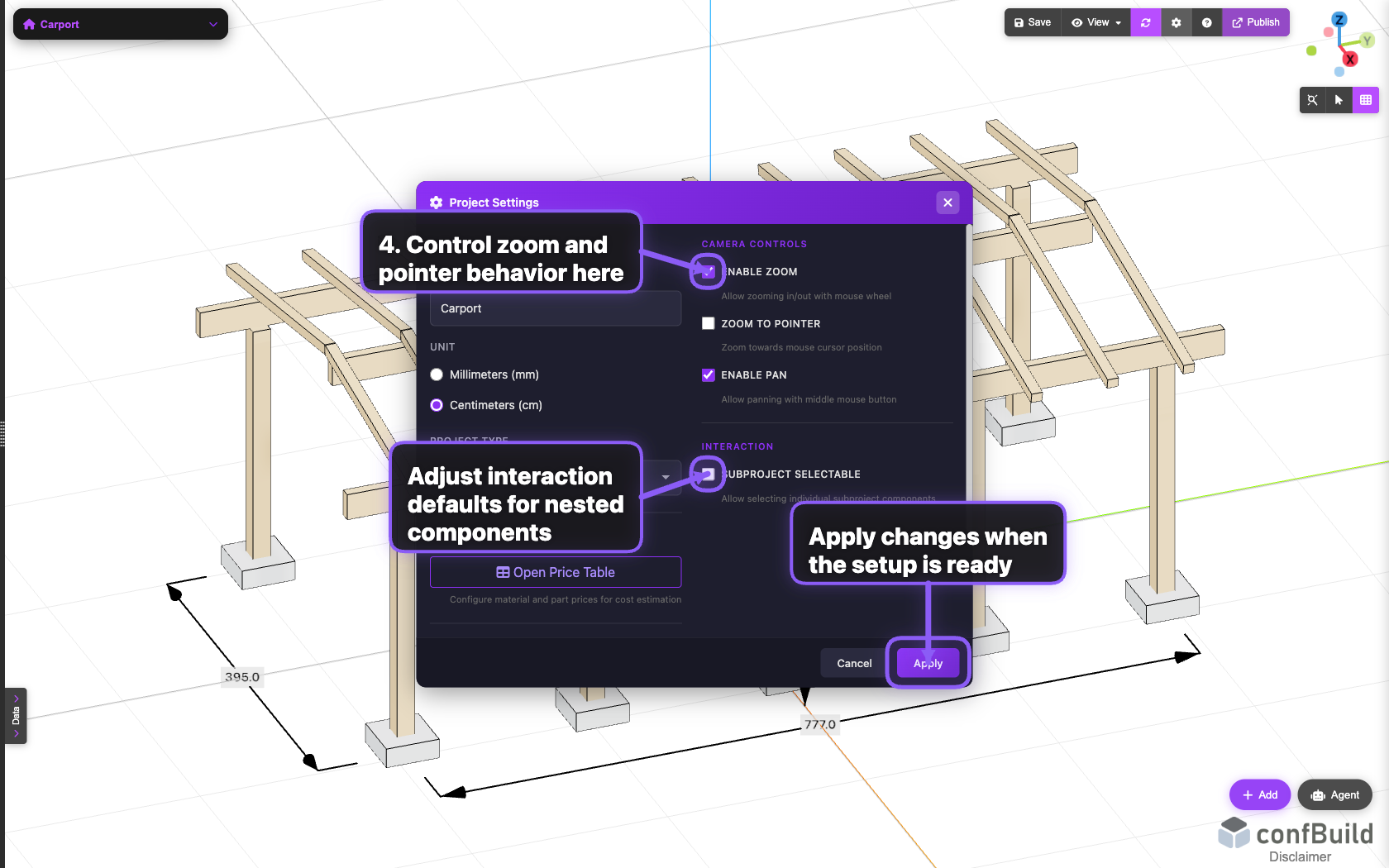
Hier werden Bedienlogik und Interaktion festgelegt. Sobald die Einstellungen stimmen, übernehmen Sie sie über Apply für das aktuelle Projekt.