3D Scene Slicer
Reale Browser-Aufnahme des 3D-Slicer-Workflows
Überblick
Dieses Tutorial zeigt den 3D Slicer-Workflow im live laufenden confBuild-Editor. Die Screenshots wurden am 6. März 2026 aufgenommen und zeigen, wie sich innere Geometrie mit einer verschiebbaren Clipping-Ebene untersuchen lässt.
Projekt
Editierbares Carport-Projekt als live untersuchbares Schnittmodell
Workflow
View öffnen, 3D Slicer aktivieren, Achse wählen und Schnittposition bewegen
Ziel
Verdeckte innere Struktur prüfen, ohne das eigentliche Modell zu verändern
Schritt 1: 3D Slicer über das View-Menü aktivieren
Der Slicer gehört zu den View-Werkzeugen. Dadurch lässt sich direkt aus der normalen Szenennavigation in die Querschnittsansicht wechseln, ohne den Editor zu verlassen.
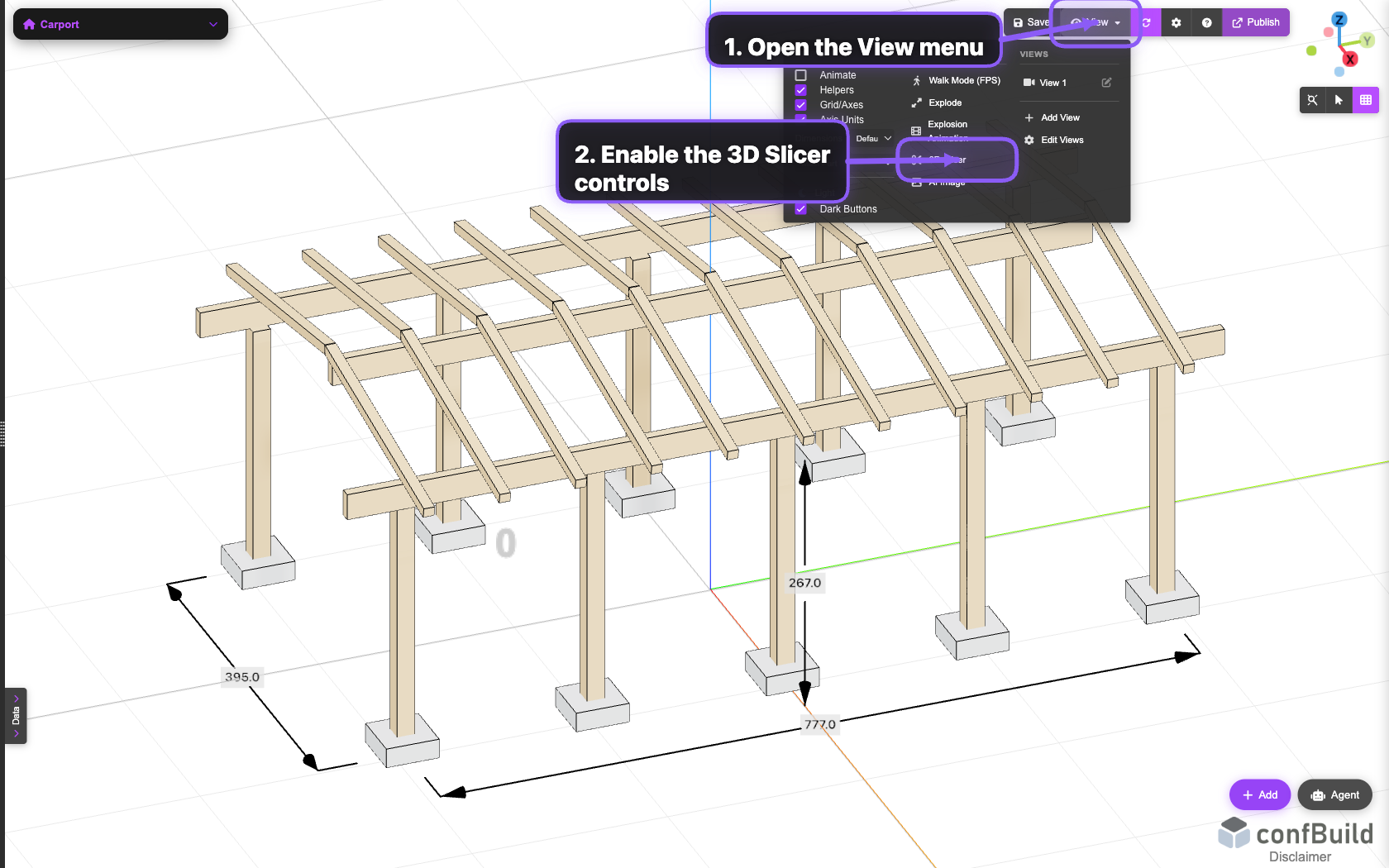
3D Slicer erscheint neben anderen Werkzeugen zur Szenenprüfung und hält Modellanalyse sowie Review in demselben Menü zusammen.
Schritt 2: Schnittrichtung und Clipping-Hilfen festlegen
Nach dem Aktivieren öffnet sich ein schwebendes Bedienpanel. Mit den Achsenknöpfen legen Sie die Schnittrichtung fest und entscheiden, ob abgeschnittene Bereiche oder die Clipping-Ebene selbst sichtbar bleiben sollen.
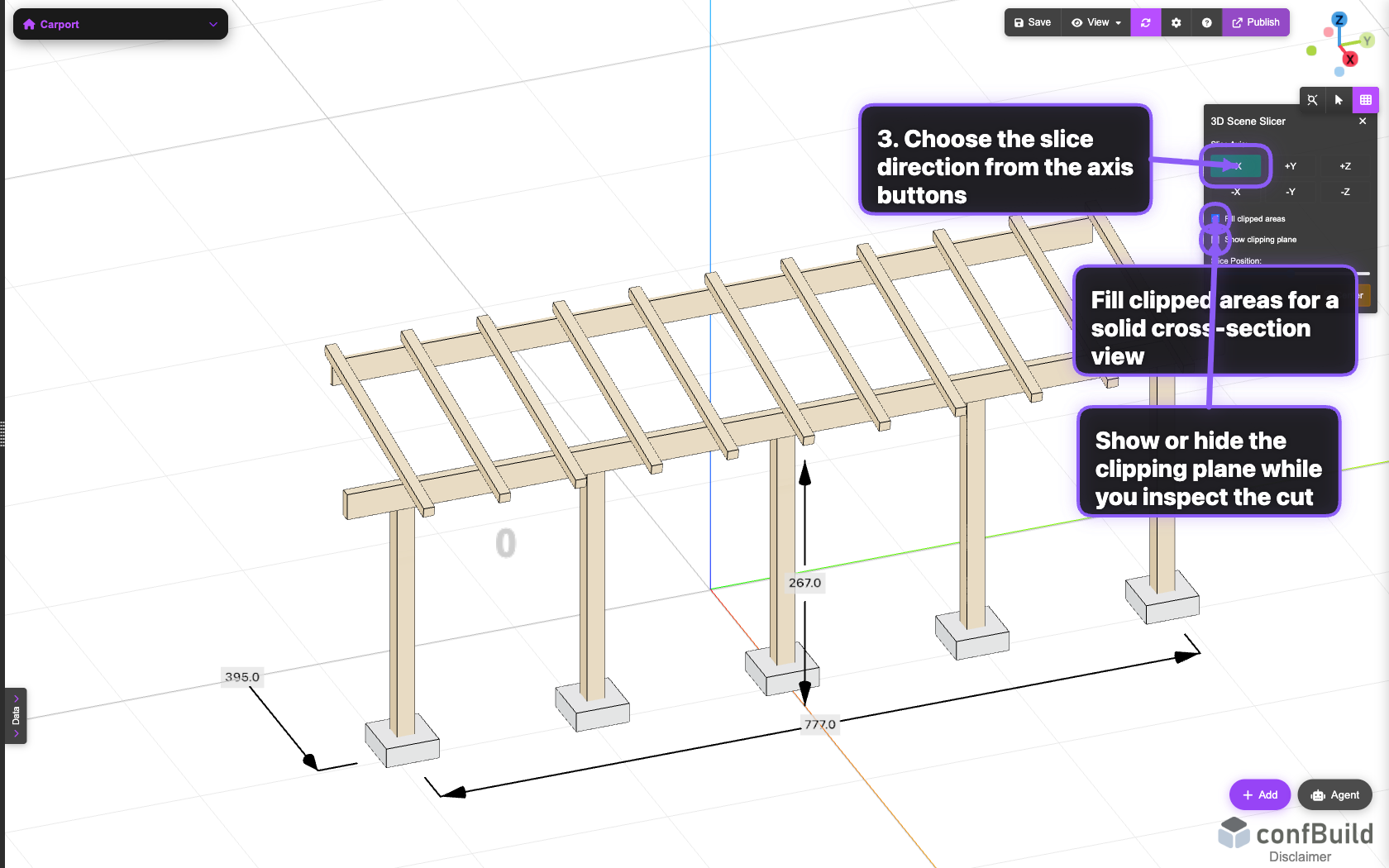
Die Slicer-Steuerung bleibt über dem Viewport sichtbar, sodass sich Richtung und Darstellung des Schnitts direkt am Modell überprüfen lassen.
Schritt 3: Schnittposition durch das Modell bewegen
Der Positionsregler ist das zentrale Inspektionswerkzeug. Bewegen Sie ihn durch das Projekt, um schrittweise Querschnitte sichtbar zu machen und verdeckte Zusammenhänge in der Baugruppe zu verstehen.
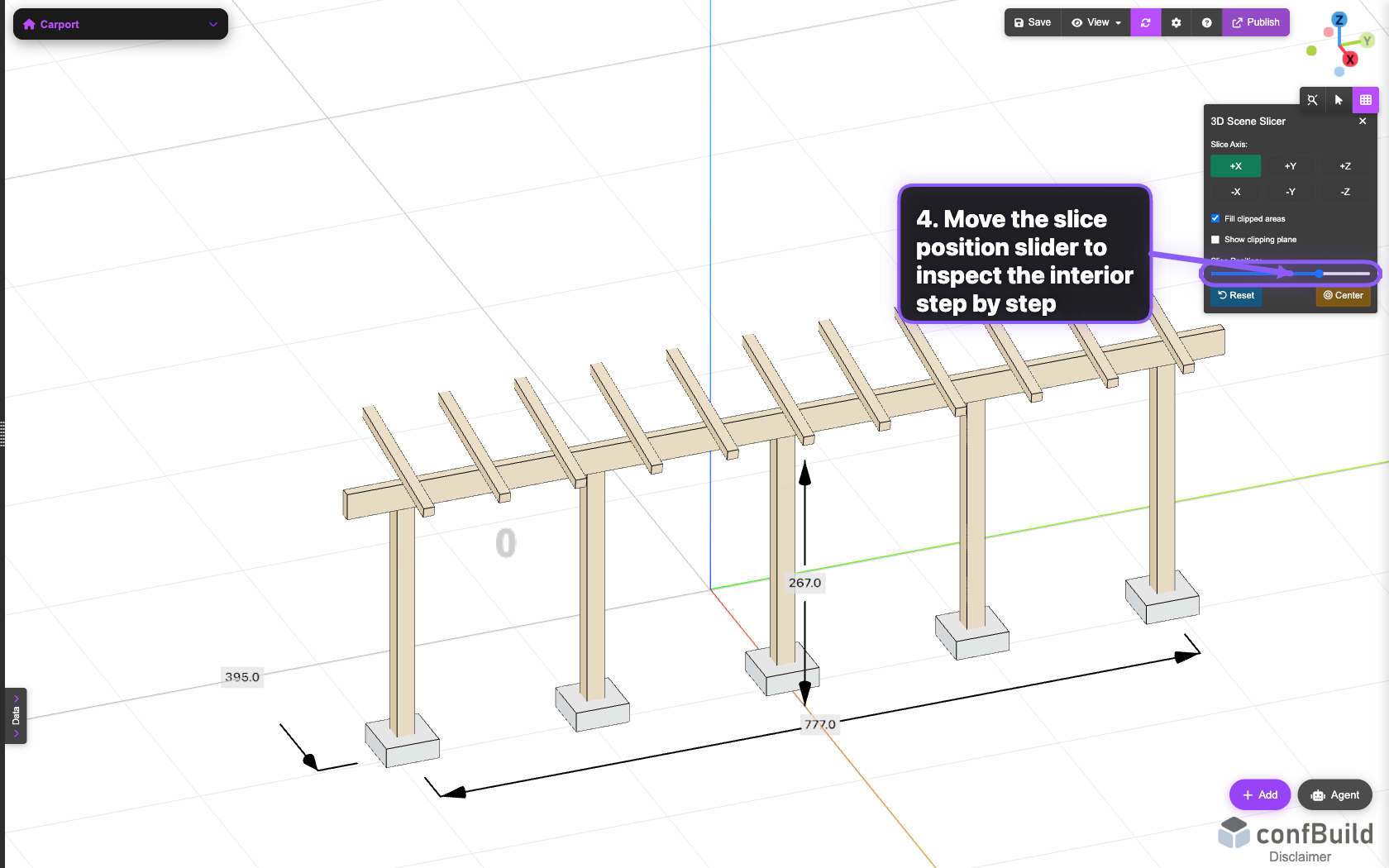
Die Clipping-Ebene arbeitet nicht-destruktiv. Sie ändern nur die aktuelle Ansicht auf die Szene, nicht die zugrunde liegende Projektgeometrie.