Scripts Editor
Reale Browser-Aufnahme des Scripts-Editor-Workflows
Überblick
Dieses Tutorial zeigt, wie Sie den Scripts Editor direkt aus dem Editor öffnen und per Prompt schnell zu neuem JavaScript gelangen. Die Screenshots stammen aus einer echten Browser-Sitzung vom 6. März 2026.
Projekt
Editierbares Carport-Projekt mit sichtbarem 3D-Modell
Workflow
Tools öffnen, Scripts Editor starten, Prompt formulieren
Einsatz
Eigene Interaktionen, Automatisierung und API-Aufrufe vorbereiten
Schritt 1: Scripts Editor aus dem Tools-Menü starten
Der Einstieg in das Scripting erfolgt über das Tools-Menü oben rechts im Editor. Von dort aus öffnen Sie den schwebenden Scripts Editor über der aktuellen Szene.
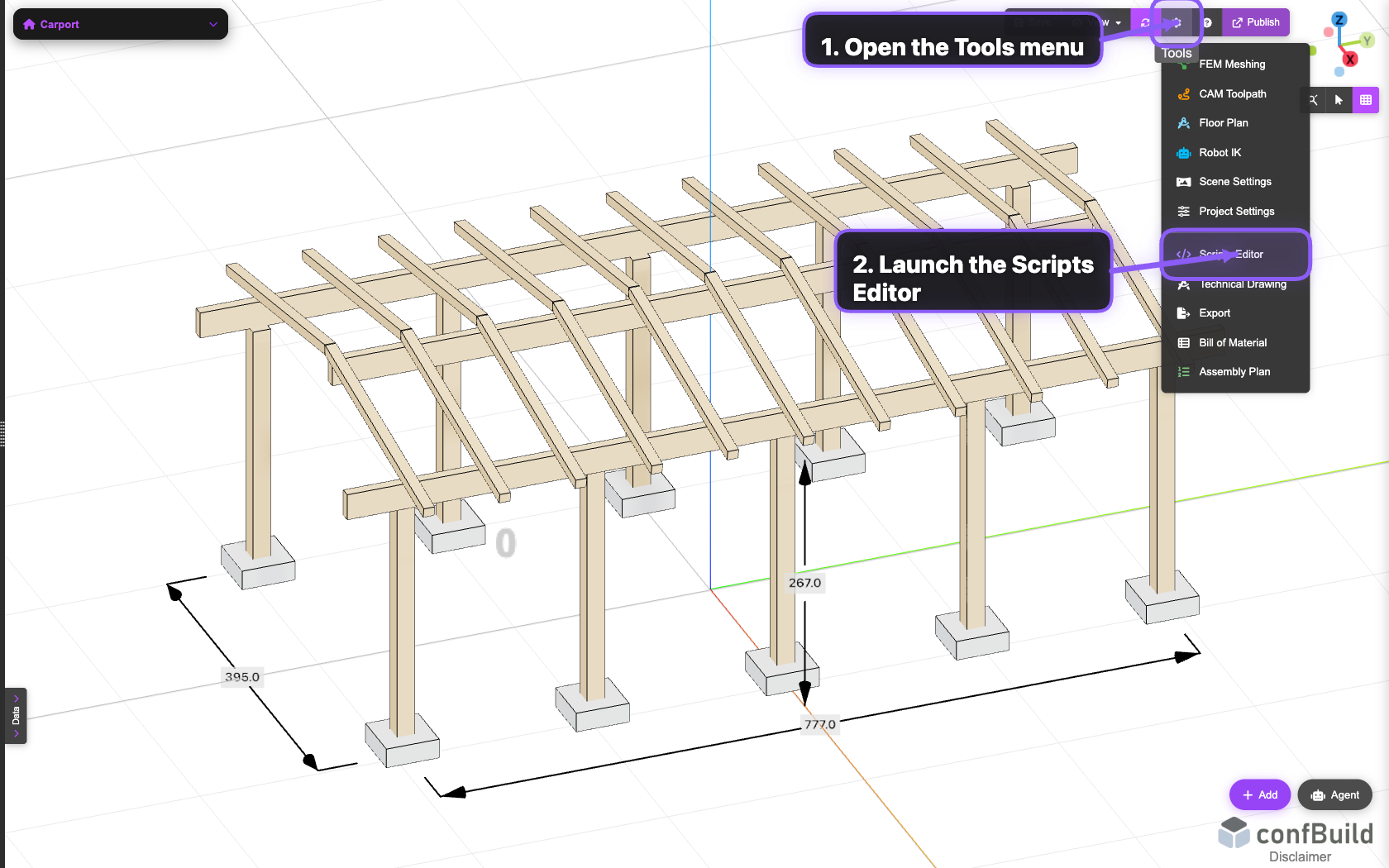
Der Scripts Editor ist Teil der normalen Editor-Werkzeuge. Dadurch bleibt der direkte Bezug zwischen 3D-Szene, Tabellenlogik und JavaScript erhalten.
Schritt 2: Vorlagen und Editorbereich prüfen
Nach dem Öffnen sehen Sie den Monaco-basierten Codebereich, einen schnellen Zugriff auf Templates und darunter die KI-gestützte Prompt-Leiste für neue Script-Entwürfe.
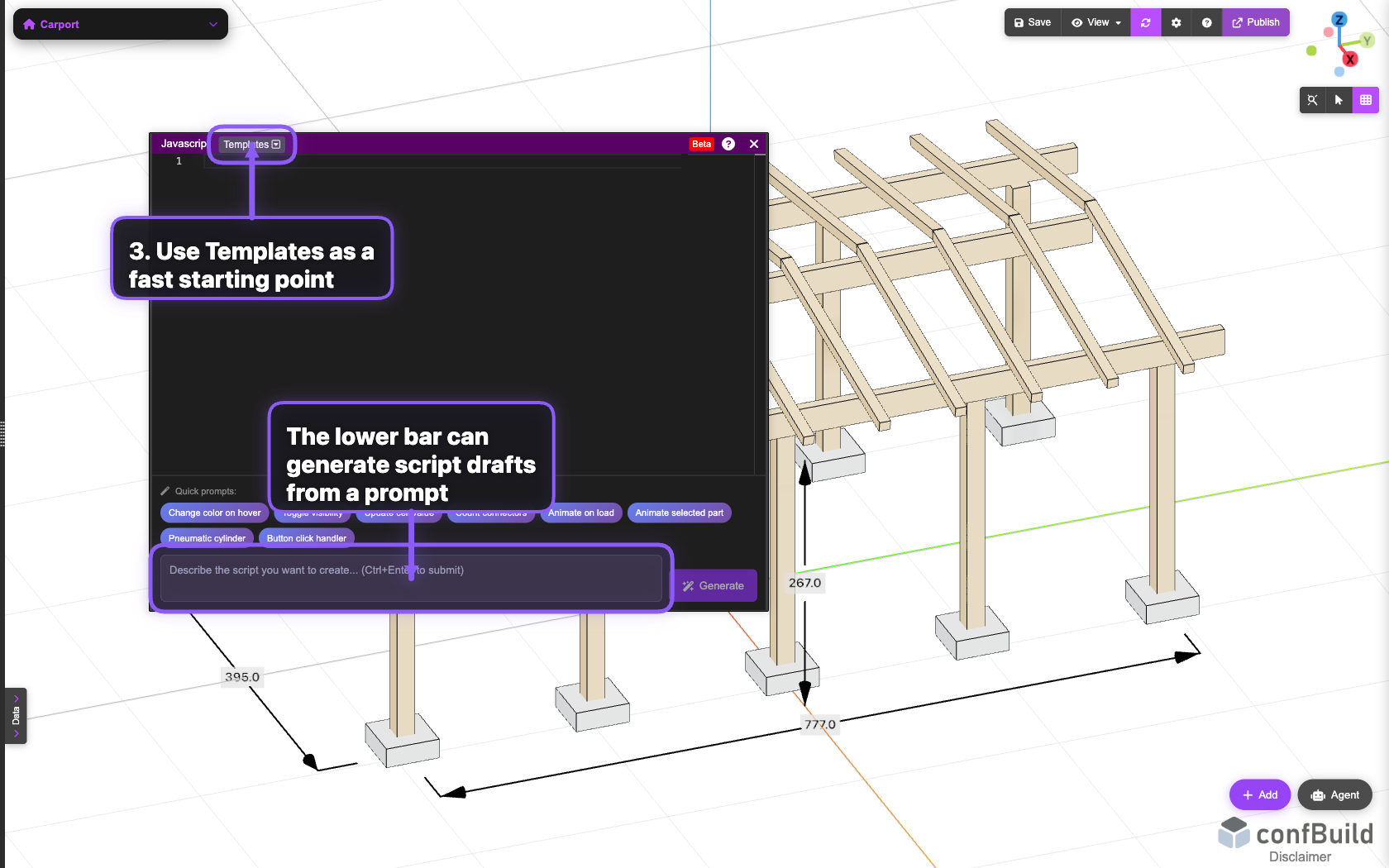
Der obere Bereich ist für den eigentlichen JavaScript-Code reserviert. Darunter bleibt die Prompt-Leiste direkt sichtbar, damit Sie neue Ideen ohne Editorwechsel skizzieren können.
Schritt 3: Scriptwunsch als Prompt beschreiben
Für schnelle Entwürfe reicht eine knappe Funktionsbeschreibung in Alltagssprache. Der Prompt unten im Fenster erzeugt daraus anschließend einen ersten Script-Draft für den Editor.
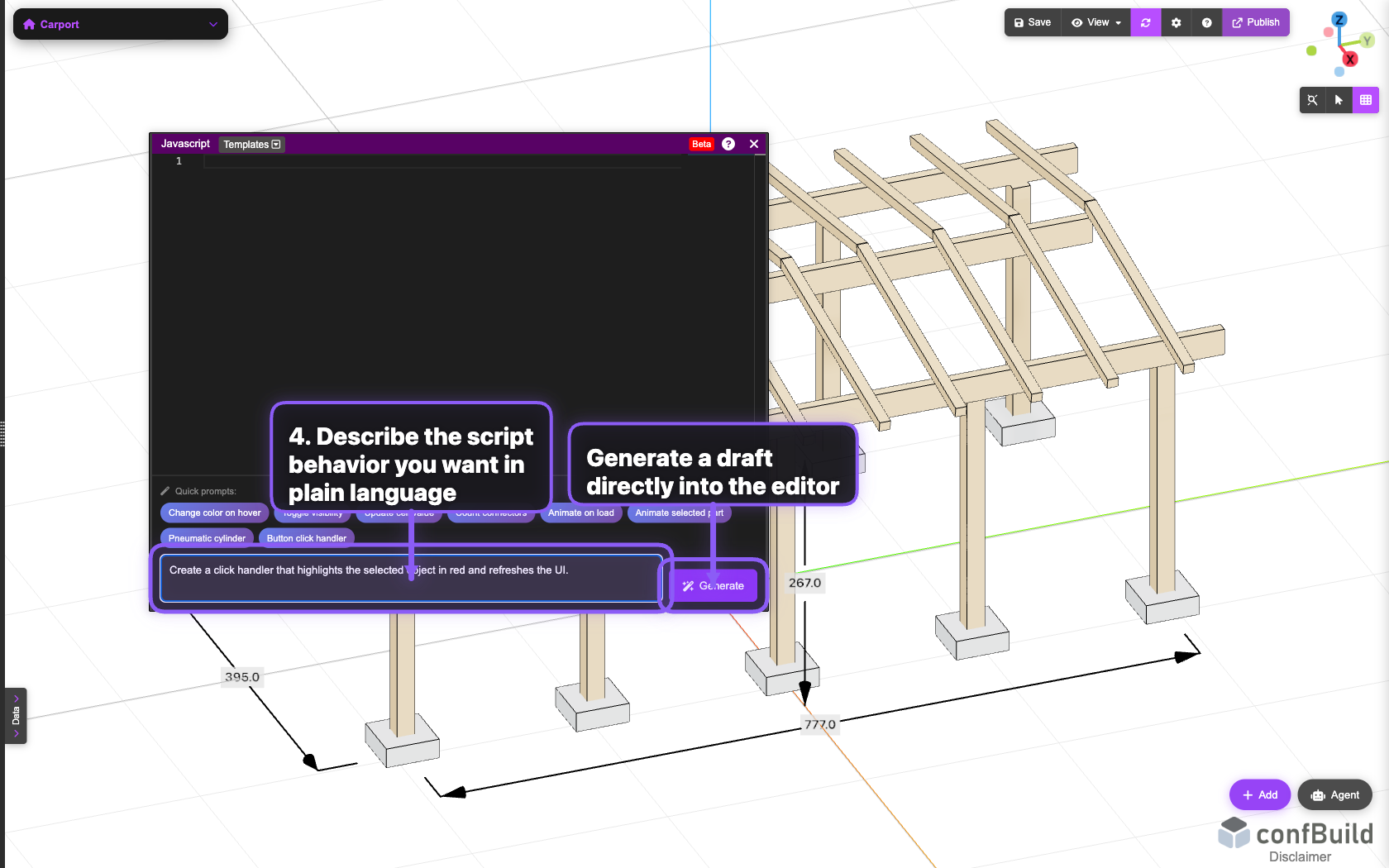
In diesem Beispiel wird ein Klick-Handler vorbereitet. Der Generate-Button schreibt den Entwurf direkt in den Editorbereich, wo Sie ihn danach weiter prüfen und anpassen können.
Typische Aufgaben für den Scripts Editor
- Objekte auf Klick, Hover oder Tastaturereignisse reagieren lassen
- Zellen programmatisch lesen und schreiben
- Benutzeroberflaechen oder Workflows automatisch aktualisieren