Floor Plan Editor
Reale Browser-Aufnahme des Floor-Plan-Workflows
Überblick
Dieses Tutorial zeigt den Floor Plan Editor im confBuild-Editor. Die Screenshots wurden am 6. März 2026 aus der echten Anwendung aufgenommen und dokumentieren den Einstieg in den Grundriss-Workflow ohne Änderungen am Projekt zu speichern.
Projekt
Editierbares Carport-Projekt im normalen Editor
Workflow
Tools öffnen, Floor Plan starten, Ebenen- und Werkzeugbereich prüfen
Ziel
Grundrisse vorbereiten, Räume strukturieren und Wandwerkzeuge nutzen
Schritt 1: Floor Plan Editor aus dem Tools-Menü öffnen
Der Einstieg erfolgt über das Tools-Menü im Haupteditor. Dadurch wechseln Sie ohne Kontextverlust direkt aus der 3D-Szene in den Grundriss-Dialog.
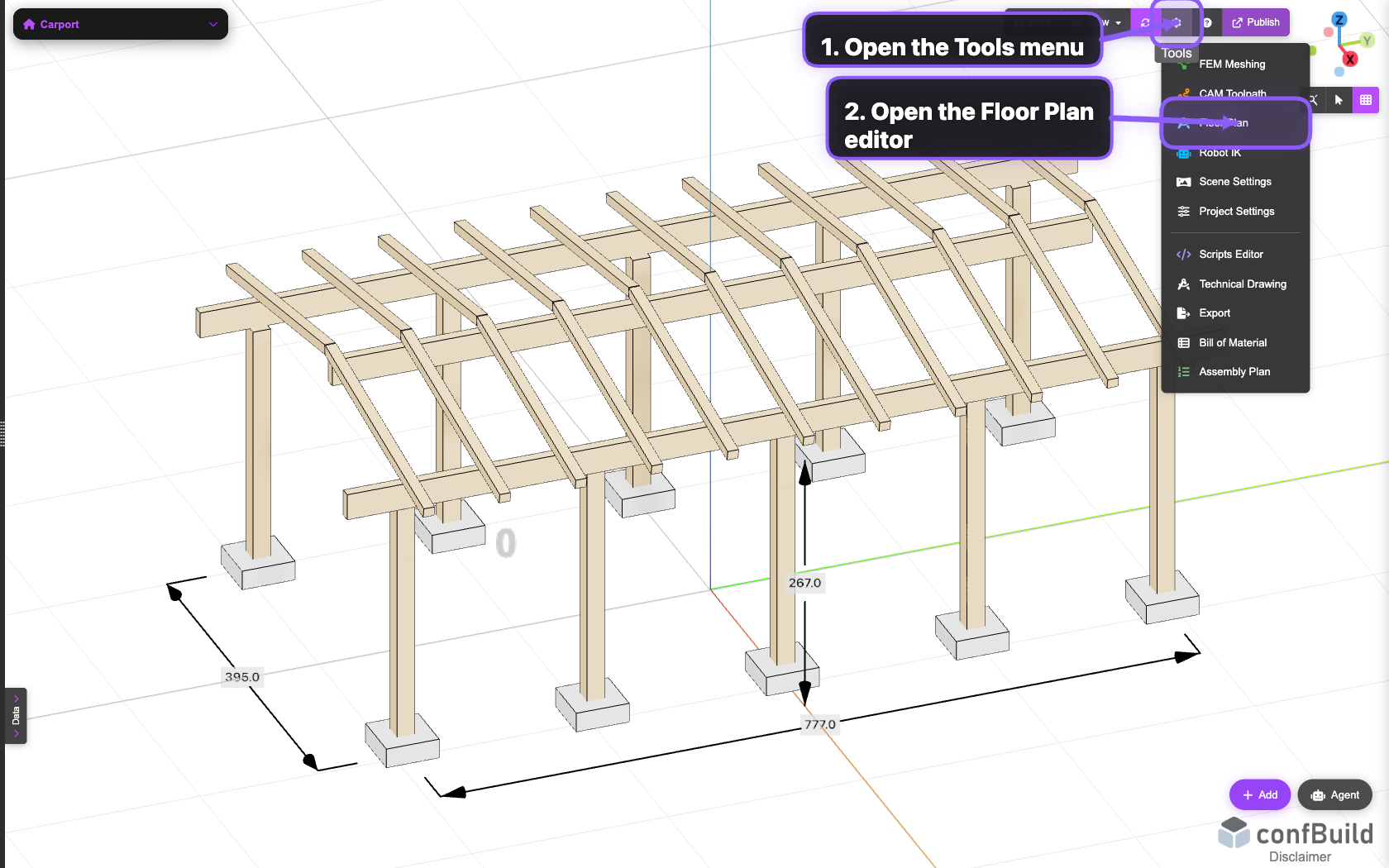
Der Floor-Plan-Eintrag liegt im selben Menü wie andere Editor-Werkzeuge. So bleibt der Workflow eng an das bestehende Projekt gekoppelt.
Schritt 2: Projektname und Ebenen prüfen
Im geöffneten Dialog sehen Sie links die Projektdaten und die Liste der vorhandenen Ebenen. Von hier aus können neue Floors angelegt oder bestehende ausgewählt werden.
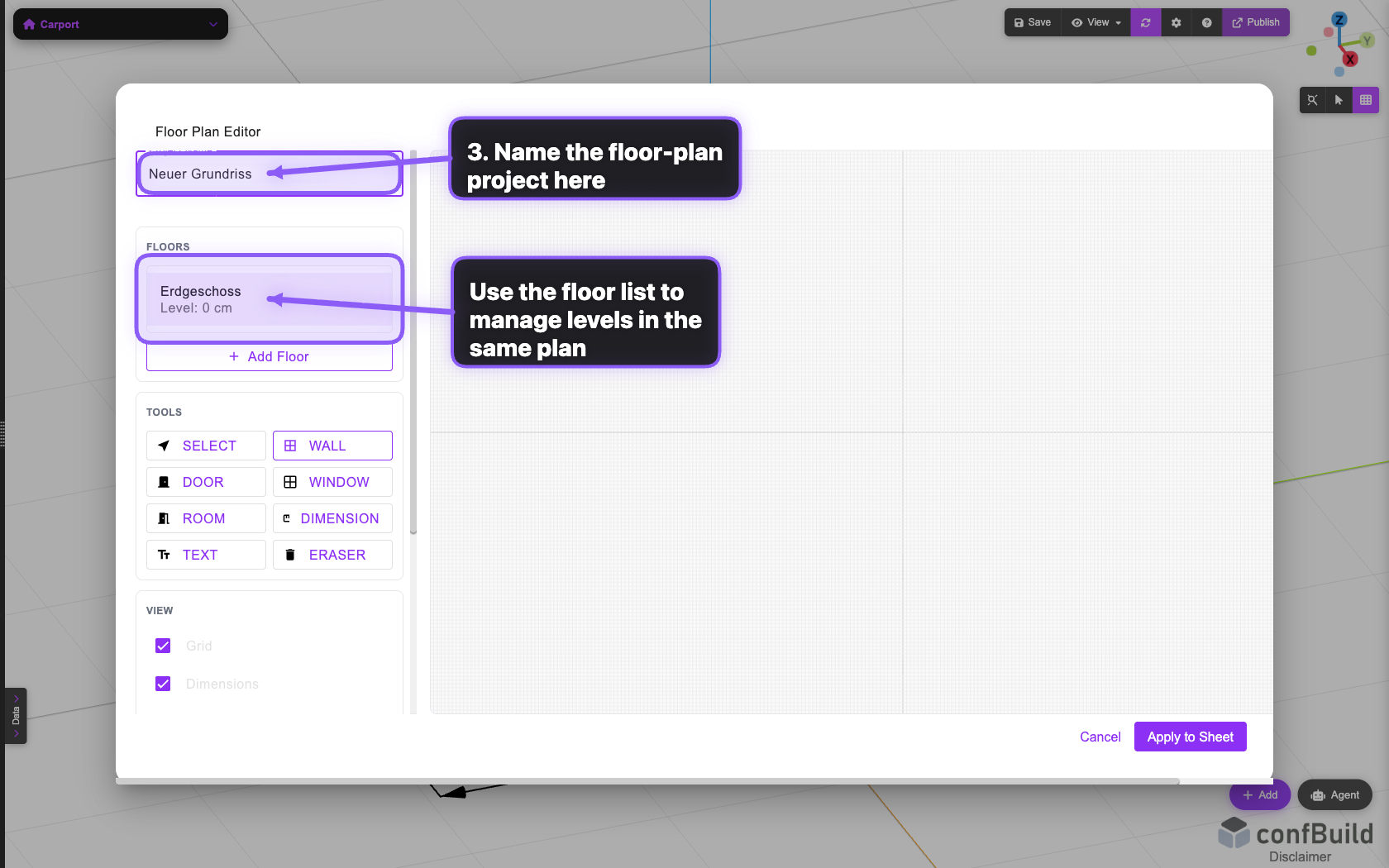
Der linke Bereich bündelt Namen, Ebenenverwaltung und weitere Steuerungen. Rechts bleibt die eigentliche Zeichenfläche sichtbar.
Schritt 3: Werkzeuge und Ansichtseinstellungen nutzen
Unterhalb der Ebenen finden Sie die Werkzeugpalette für Wände, Räume und Bearbeitung sowie die Ansichtsschalter für Raster, Maße und Raumbeschriftungen.
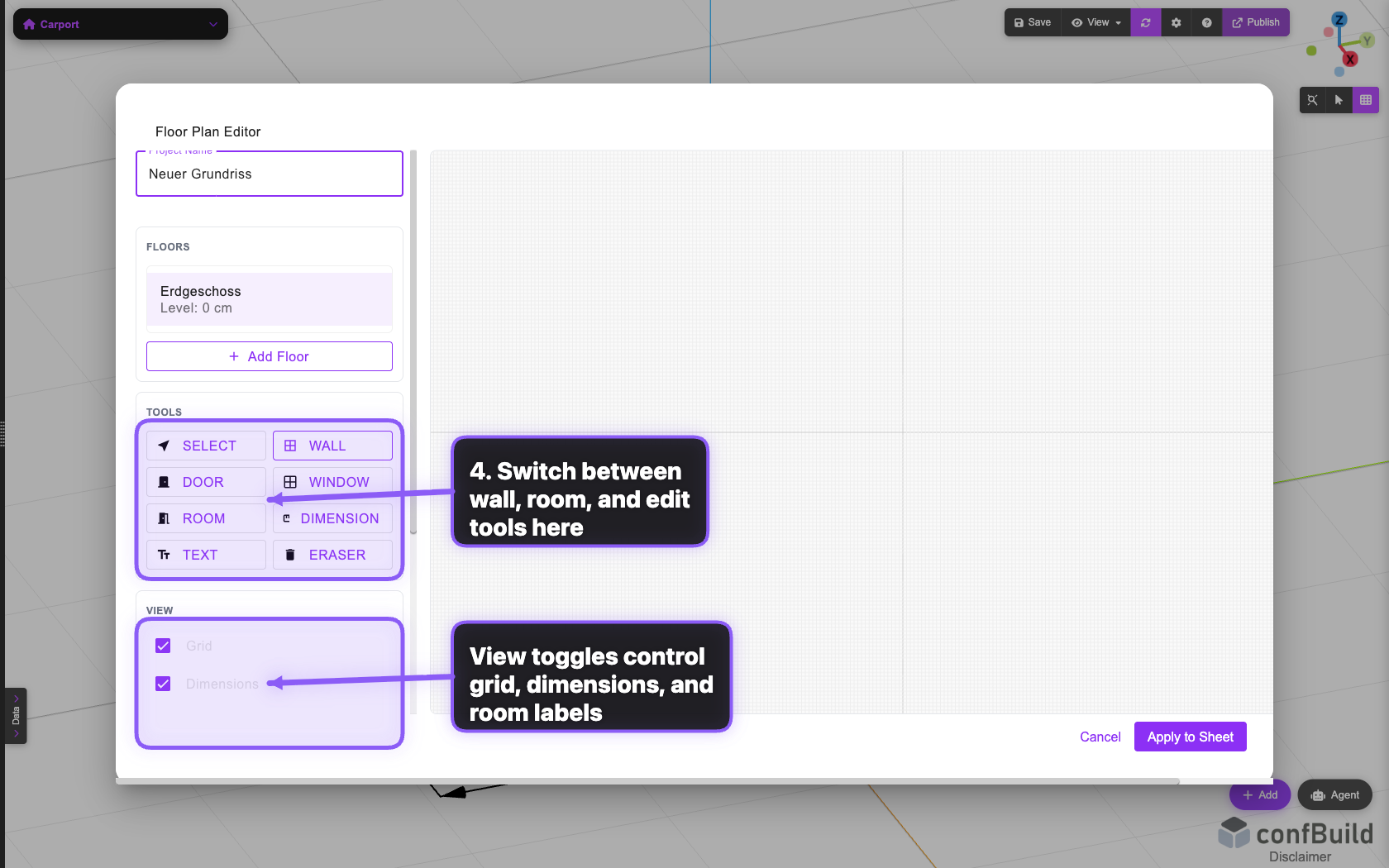
Damit stehen die wichtigsten Grundriss-Werkzeuge sofort bereit. Erst wenn der Plan stimmt, übernehmen Sie ihn später über Apply to Sheet in das aktive Tabellenblatt.